
Cách tô màu theo điều kiện trong Excel nhanh và tự động
Hướng dẫn cách tô màu theo điều kiện trong Excel nhanh và tự động, từ tô xen kẽ, tô trùng lặp đến tô theo ngày tháng và nội dung.
Cách tô màu theo điều kiện trong Excel nhanh và tự động
Một bảng Excel dài hàng trăm dòng thường không khó vì dữ liệu nhiều, mà khó vì mắt người phải tự lần từng hàng để tìm điểm cần chú ý. Chỉ cần biết cách tô màu theo điều kiện trong Excel, bạn có thể biến bảng tính từ “rối như tơ” thành một màn hình dễ đọc, dễ lọc và dễ kiểm soát hơn rất nhiều. Đây là kỹ thuật nhỏ nhưng tác động lớn, nhất là trong các file theo dõi công việc, bán hàng, công nợ hay kế hoạch tiến độ.
Điểm đáng giá nhất của tính năng này nằm ở chỗ Excel không tô màu thủ công từng ô, mà tự đổi màu dựa trên quy tắc bạn đặt ra. Nghĩa là dữ liệu thay đổi thì màu sắc cũng tự đổi theo, giúp bảng tính luôn đồng bộ mà không cần kiểm tra lại bằng mắt. Với người làm văn phòng, kế toán, nhân sự hay quản lý dự án, đây gần như là một lớp “đánh dấu trực quan” giúp giảm rất nhiều sai sót khi xử lý file.
Tô màu theo điều kiện trong Excel là gì và vì sao nên dùng
Tô màu theo điều kiện trong Excel là cách dùng quy tắc để Excel tự quyết định ô nào cần đổi màu, dựa trên giá trị, công thức, nội dung chữ hoặc thời điểm. Khác với tô màu thủ công, phương pháp này gắn màu với logic dữ liệu chứ không gắn với thao tác tay của người dùng. Vì vậy, chỉ cần giá trị trong ô thay đổi, định dạng màu cũng cập nhật theo ngay nếu quy tắc vẫn còn phù hợp.
Lợi ích rõ nhất là khả năng đọc bảng nhanh hơn. Khi một cột doanh thu được tô đỏ cho giá trị thấp, tô xanh cho giá trị tốt, hoặc khi các dòng trùng lặp được đánh dấu ngay lập tức, người xem không cần soi từng ô để hiểu bức tranh tổng thể. Đây là lý do Conditional Formatting, tức định dạng có điều kiện, gần như luôn xuất hiện trong các file báo cáo chuyên nghiệp. Đối với các bảng theo dõi tồn kho, danh sách khách hàng, lịch làm việc hay tiến độ dự án, màu sắc đóng vai trò như tín hiệu ưu tiên xử lý.
Cơ chế của tính năng này khá đơn giản nhưng rất hiệu quả. Excel sẽ kiểm tra từng ô hoặc từng vùng dữ liệu theo quy tắc được đặt sẵn, rồi áp một kiểu định dạng nếu điều kiện đúng. Điều quan trọng là quy tắc không chỉ dựa trên giá trị tĩnh, mà còn có thể dựa trên công thức, so sánh chuỗi văn bản, ngày tháng, hay quan hệ giữa nhiều cột với nhau. Trade-off ở đây là nếu đặt quá nhiều quy tắc chồng chéo, file có thể khó bảo trì và đôi khi chậm hơn khi xử lý bảng rất lớn. Vì vậy, nên dùng màu để làm nổi bật thông tin thật sự quan trọng, thay vì biến bảng tính thành một bản đồ màu rối mắt.
Cách tô màu xen kẽ và làm nổi bật bảng dài
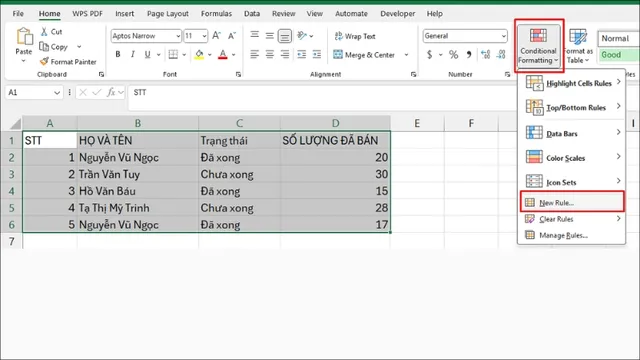
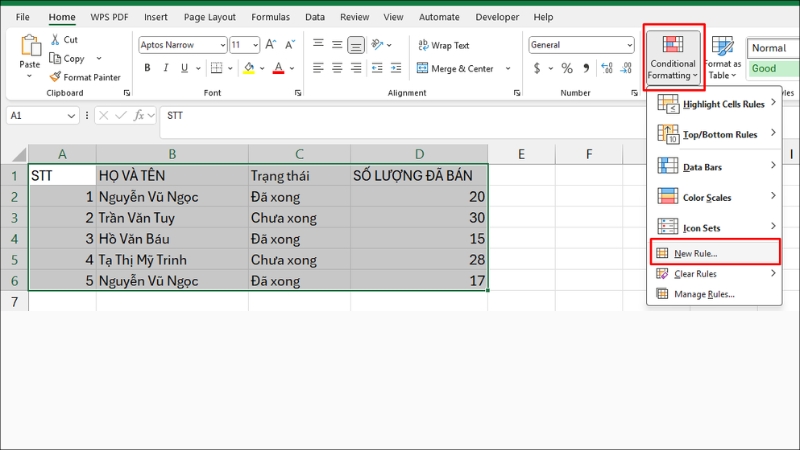
Với các bảng dài, tô xen kẽ từng dòng là một trong những cách dễ đọc nhất. Người dùng thường áp dụng kiểu này cho danh sách đơn hàng, bảng nhân sự hoặc báo cáo theo tháng, vì mắt sẽ bám dòng tốt hơn khi các hàng có nền sáng tối đan xen. Khi kết hợp với định dạng có điều kiện, bạn không cần tô tay từng dòng, mà chỉ cần thiết lập đúng công thức hoặc quy tắc là Excel tự làm phần còn lại.
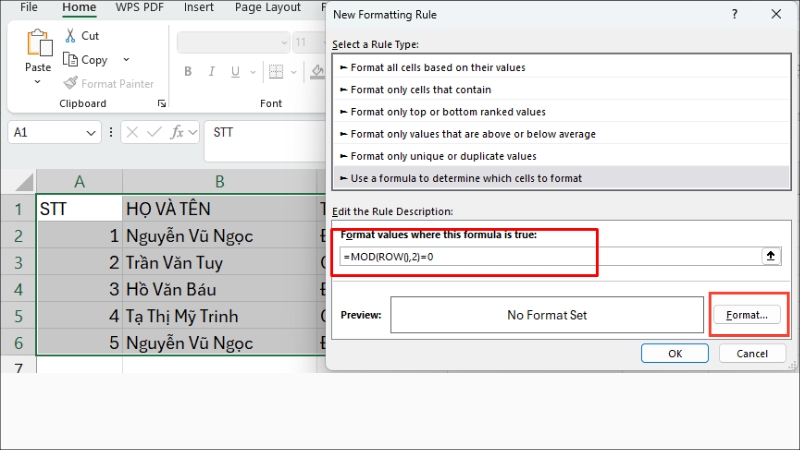
Nếu muốn tô xen kẽ dựa trên dòng chẵn lẻ, cách phổ biến là dùng quy tắc dựa vào số dòng. Chẳng hạn, dữ liệu ở hàng nào thỏa điều kiện chẵn thì tô một màu, còn dòng lẻ thì giữ nền khác. Cách này đặc biệt hữu ích khi bảng có nhiều cột và người dùng phải quét ngang sang nhiều vùng thông tin. Trong thực tế, bảng càng dài thì càng nên có nhịp thị giác rõ ràng, vì mắt người rất dễ nhảy dòng khi nội dung sát nhau và thiếu điểm neo.
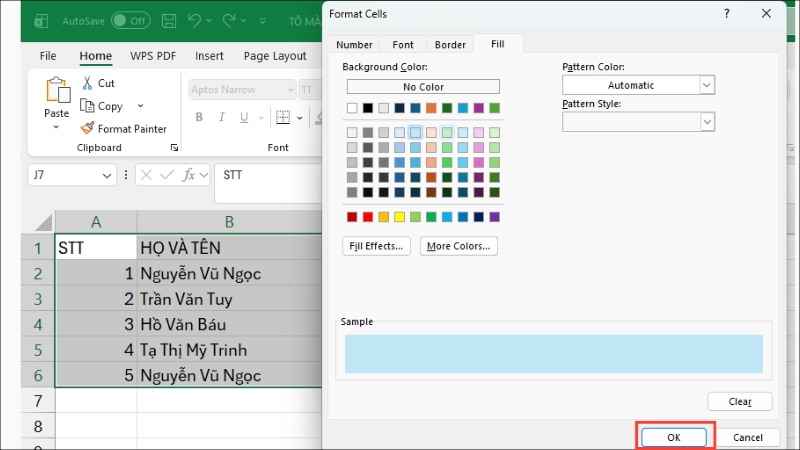
Cơ chế ở đây là Excel áp dụng công thức lên từng hàng trong vùng chọn, rồi kiểm tra kết quả đúng hay sai trước khi tô. Chính vì vậy, nếu bảng của bạn có tiêu đề nằm ở dòng đầu, cần chú ý vùng áp dụng để không làm màu cả phần header theo cùng một logic. Trong môi trường làm việc thực tế, đây là lỗi rất hay gặp khi người dùng chọn sai vùng rồi nghĩ rằng Excel bị lỗi. Trade-off của kiểu tô xen kẽ là nó đẹp và dễ đọc, nhưng không nên dùng màu quá đậm. Nếu màu nền chiếm quá nhiều sự chú ý, các thông tin quan trọng như trạng thái, cảnh báo hoặc số liệu bất thường sẽ bị chìm mất.
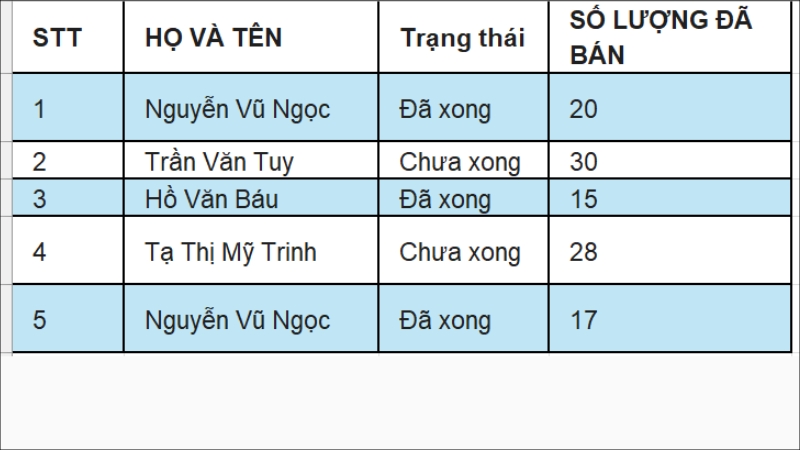
Trong các file dùng nội bộ ở doanh nghiệp Việt Nam, đội ngũ biên tập VHouse nhận thấy một bảng có nhịp màu nhẹ luôn giúp người xem tiết kiệm thời gian hơn so với việc cố gắng phóng to hoặc lọc từng cột. Điều này đặc biệt đúng với file lưu danh sách công việc, nơi người quản lý cần nhận diện trạng thái theo hàng chỉ trong vài giây. Tô xen kẽ vì thế không chỉ là chuyện thẩm mỹ, mà là tối ưu khả năng đọc dữ liệu.
Cách tô màu các ô trùng lặp, giá trị theo điều kiện và tô nguyên dòng
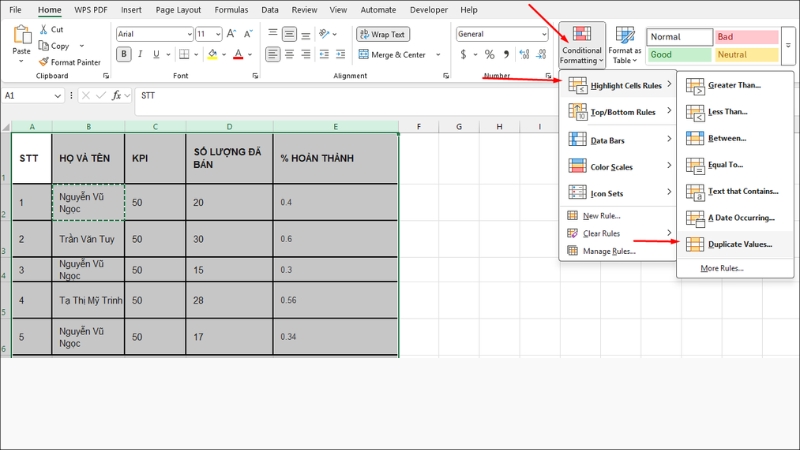
Một trong những ứng dụng thực tế nhất của tô màu theo điều kiện là phát hiện dữ liệu trùng lặp. Khi quản lý danh sách khách hàng, mã đơn hàng, số điện thoại hoặc mã nhân sự, chỉ cần một giá trị bị nhập trùng là có thể gây sai lệch thống kê hoặc trùng thao tác xử lý. Excel có sẵn quy tắc để tìm và tô nổi các giá trị giống nhau, nhờ đó người dùng phát hiện lỗi gần như ngay lập tức thay vì phải dò bằng mắt từng dòng.
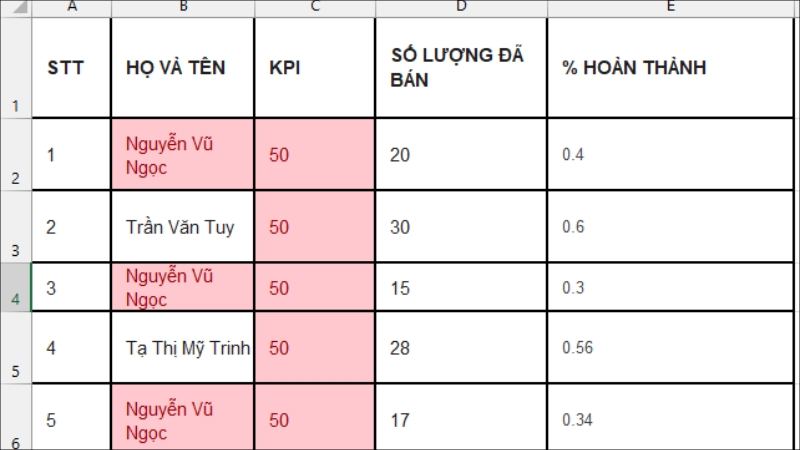
Điểm mạnh của kiểu tô này là không cần công thức phức tạp nếu chỉ muốn tìm bản ghi trùng. Excel sẽ so sánh từng ô trong vùng được chọn, rồi tô màu những ô có nội dung lặp lại theo quy tắc bạn đặt. Nhưng nếu bảng dữ liệu có khoảng trắng thừa, khác kiểu viết hoa viết thường hoặc chứa ký tự ẩn, kết quả có thể không đúng như mong đợi. Đây là lý do trong các file thật, người dùng thường cần làm sạch dữ liệu trước khi áp quy tắc. Nói cách khác, tô màu trùng lặp là lớp phát hiện, còn chất lượng dữ liệu vẫn phải xử lý từ gốc.
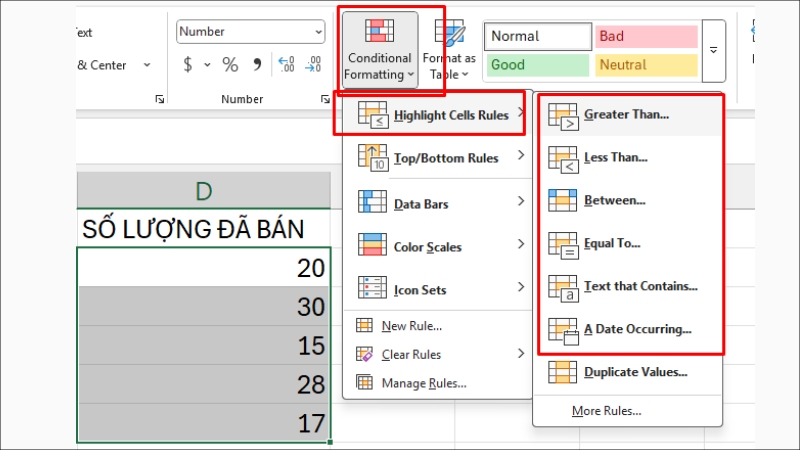
Ngoài trùng lặp, Excel còn mạnh ở các điều kiện giá trị. Bạn có thể tô ô theo mức lớn hơn, nhỏ hơn, bằng một ngưỡng nhất định, hoặc theo các mốc như cao hơn mục tiêu, thấp hơn hạn mức, gần đến ngưỡng cảnh báo. Cơ chế này phù hợp nhất với bảng KPI, theo dõi doanh số hoặc theo dõi tiến độ công việc. Nếu một ô thể hiện số ngày còn lại hoặc số lượng tồn kho, màu sắc sẽ giúp người đọc biết ngay đâu là điểm cần ưu tiên mà không phải mở từng biểu đồ phụ.
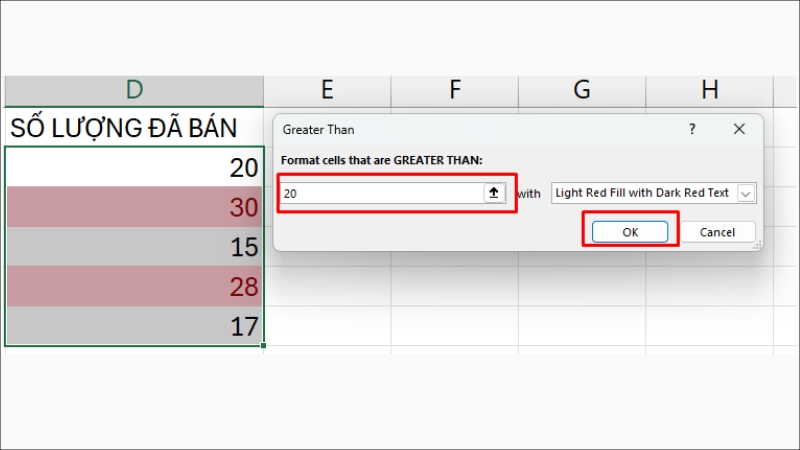
Muốn tô nguyên dòng thay vì chỉ tô một ô, Excel sẽ dựa vào giá trị của một cột rồi áp màu cho cả hàng. Đây là cách rất hữu ích khi bạn theo dõi trạng thái đơn hàng, ví dụ chỉ cần cột trạng thái là “Quá hạn” thì toàn bộ dòng chuyển màu để dễ nhận diện. Cơ chế này làm cho thông tin quan trọng không bị kẹt trong một ô nhỏ, mà lan ra toàn hàng để người xem thấy ngay bối cảnh đầy đủ. Tuy nhiên, nó chỉ thực sự hiệu quả khi cột điều kiện là cột chuẩn, ít thay đổi cấu trúc. Nếu bảng bị chèn thêm cột giữa chừng mà không cập nhật quy tắc, màu có thể lệch sang vùng không mong muốn.
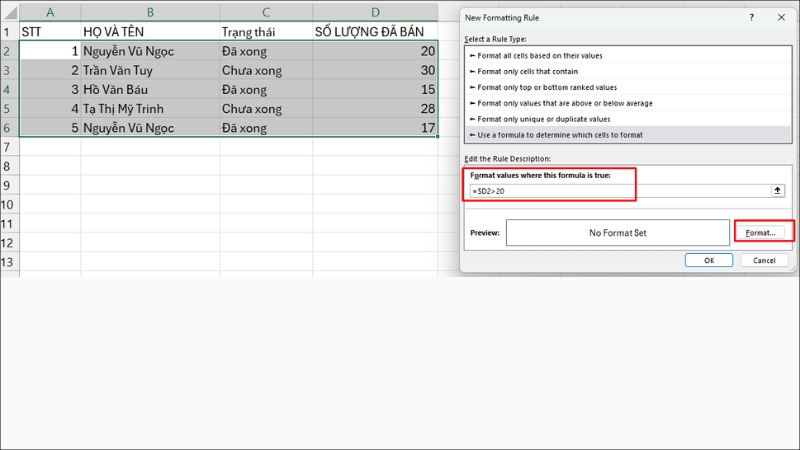
Trong các file quản trị công việc thực tế, VHouse thường thấy cách tô nguyên dòng phát huy hiệu quả mạnh hơn tô từng ô riêng lẻ. Lý do là con người thường đọc theo hàng khi kiểm tra một bản ghi hoàn chỉnh. Nếu cả dòng đã đổi màu, mắt sẽ bám ngay vào bản ghi đó và giảm nguy cơ bỏ sót.
Cách tô màu theo ngày tháng và theo nội dung văn bản
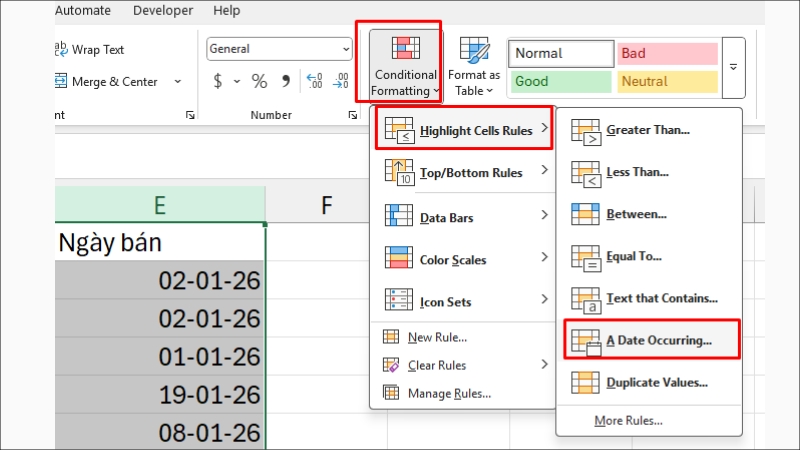
Tô màu theo ngày tháng là một ứng dụng rất thực tế trong Excel, nhất là với lịch làm việc, deadline, phiếu bảo hành, hợp đồng hoặc bảng theo dõi tiến độ. Excel có thể tự nhận biết ngày hôm nay, ngày trong tuần, các mốc trước hoặc sau một khoảng thời gian nhất định. Nhờ vậy, các công việc sắp đến hạn hoặc đã quá hạn có thể được làm nổi bật mà không cần cập nhật màu bằng tay mỗi ngày.
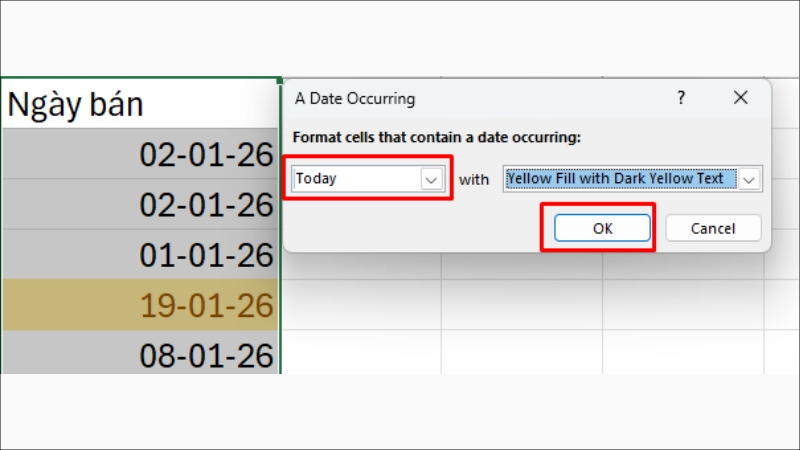
Cơ chế của nhóm quy tắc này là Excel hiểu giá trị ngày như một con số nội bộ, rồi so sánh với thời điểm hiện tại hoặc với mốc thời gian bạn chọn. Ví dụ, nếu một ngày nằm trong tuần này hoặc trùng hôm nay, nó có thể được tô riêng bằng một màu nổi bật. Điều đó giúp người quản lý lịch dễ nhận ra lịch họp, lịch giao hàng hoặc hạn xử lý hồ sơ. Trade-off ở đây là dữ liệu ngày phải được nhập đúng định dạng. Nếu ngày tháng bị lưu dưới dạng văn bản, Excel sẽ không nhận diện chính xác và quy tắc có thể hoạt động sai. Vì vậy, các bảng lịch càng nên thống nhất định dạng ngay từ đầu.
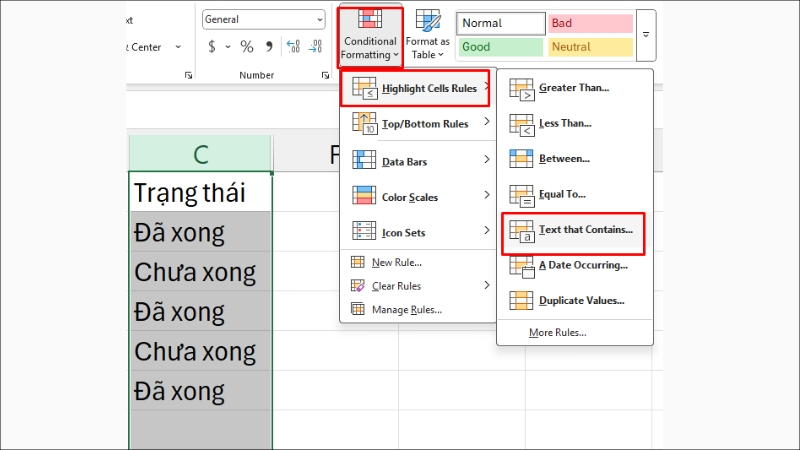
Ngoài ngày tháng, Excel còn rất mạnh khi tô theo nội dung văn bản. Người dùng có thể tìm và làm nổi bật những ô chứa một từ khóa cụ thể, chẳng hạn “đã duyệt”, “chờ xử lý”, “khẩn”, “hoàn tất”. Đây là cách cực kỳ hữu ích với bảng theo dõi trạng thái hoặc ghi chú công việc, vì phần mềm không cần hiểu ngữ cảnh, chỉ cần dò đúng chuỗi ký tự. Khi áp dụng tốt, bạn có thể biến một cột ghi chú rối rắm thành hệ thống tín hiệu dễ đọc chỉ bằng vài quy tắc.
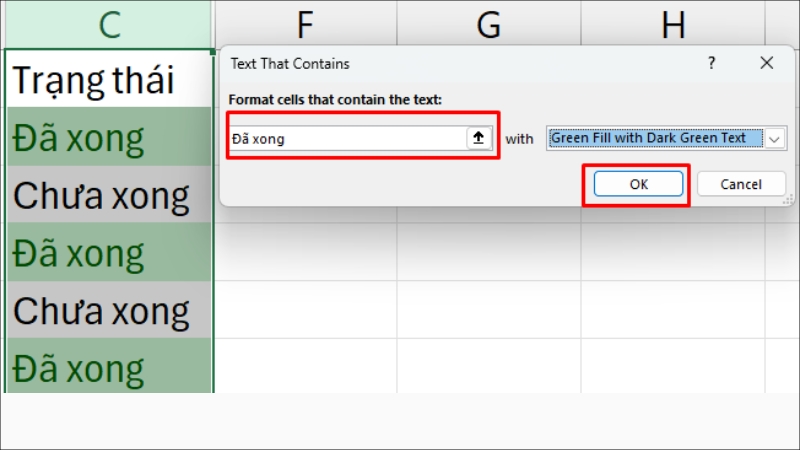
Điểm cần lưu ý là các quy tắc văn bản rất nhạy với cách nhập dữ liệu. Nếu người dùng viết “Khẩn”, “khẩn” và “KHẨN” lẫn lộn, kết quả tìm kiếm có thể khác nhau tùy kiểu quy tắc được chọn. Trong thực tế, bảng càng nhiều người nhập chung thì càng nên chuẩn hóa cách ghi nội dung. Đó là lý do tô màu theo nội dung không chỉ giúp nhìn nhanh hơn, mà còn khuyến khích quy ước nhập liệu rõ ràng hơn.
Lưu ý để tô màu tự động trong Excel hiệu quả và bền
Một bảng được tô màu tốt là bảng khiến dữ liệu rõ hơn, chứ không phải sặc sỡ hơn. Khi dùng Conditional Formatting, nguyên tắc đầu tiên là ưu tiên thứ bậc thông tin. Màu đỏ nên dành cho cảnh báo, màu xanh cho trạng thái tích cực, màu vàng cho điểm cần chú ý. Nếu một bảng có quá nhiều màu gần như ngang quyền nhau, người đọc sẽ mất khả năng phân biệt điều gì thật sự quan trọng.
Cách tổ chức quy tắc cũng rất quan trọng. Excel xử lý định dạng theo thứ tự ưu tiên, nên nếu hai quy tắc cùng áp lên một ô, quy tắc ở trên có thể ghi đè quy tắc ở dưới. Điều này giải thích vì sao cùng một bảng nhưng người này thấy màu đúng, người kia mở file lại thấy màu chồng lên nhau khó hiểu. Khi gặp tình huống đó, cần xem lại thứ tự rule, vùng áp dụng và cả định dạng gốc của ô. Cơ chế này hoạt động ổn nhất khi bạn giữ quy tắc đơn giản, đặt tên logic rõ ràng và tránh lặp điều kiện gần giống nhau.
Ngoài ra, nên kiểm tra khả năng mở rộng của bảng. Khi dữ liệu tăng thêm vài trăm dòng hoặc chèn thêm cột mới, quy tắc tô màu có còn bám đúng vùng hay không là câu hỏi rất quan trọng. Một file Excel dùng lâu dài cần được xây theo kiểu “chịu lớn” chứ không chỉ đúng ở thời điểm hiện tại. Nếu làm đúng, bạn sẽ có một bảng tính tự động, ít phải sửa tay và tiết kiệm rất nhiều thời gian cho các thao tác lặp lại.
Câu hỏi thường gặp
Tô màu theo điều kiện trong Excel có khác gì tô màu thủ công không?
Có. Tô màu thủ công chỉ áp dụng tại thời điểm bạn làm, còn tô màu theo điều kiện gắn với quy tắc nên tự đổi theo dữ liệu. Khi giá trị trong ô thay đổi, màu cũng có thể đổi theo mà không cần làm lại từ đầu.
Có thể tô cả dòng thay vì chỉ một ô không?
Có. Bạn chỉ cần đặt điều kiện dựa trên một cột rồi áp quy tắc cho toàn bộ hàng dữ liệu. Cách này rất hữu ích khi theo dõi trạng thái, tiến độ hoặc cảnh báo.
Excel có tự tô màu các giá trị trùng lặp được không?
Có. Đây là một trong những chức năng cơ bản và hữu ích nhất của định dạng có điều kiện. Nó giúp phát hiện lỗi nhập dữ liệu, mã trùng hoặc thông tin lặp rất nhanh.
Tô màu theo ngày tháng có cần nhập công thức không?
Không phải lúc nào cũng cần. Excel có sẵn nhóm quy tắc dành cho ngày tháng, chẳng hạn ngày hôm nay, tuần này hoặc tháng này. Tuy nhiên, dữ liệu phải được nhập đúng định dạng ngày thì kết quả mới chính xác.
Tại sao đã đặt quy tắc nhưng màu không hiện đúng?
Thường là do chọn sai vùng áp dụng, dữ liệu bị lưu dưới dạng văn bản, hoặc có nhiều rule chồng lên nhau. Ngoài ra, một số file cũ còn có định dạng nền sẵn khiến quy tắc mới khó hiển thị như mong muốn.
Khi dùng đúng, tô màu theo điều kiện trong Excel không chỉ giúp bảng đẹp hơn mà còn biến dữ liệu thành công cụ ra quyết định nhanh hơn. Mấu chốt không nằm ở việc dùng thật nhiều màu, mà ở chỗ mỗi màu phải mang một ý nghĩa rõ ràng và phục vụ đúng mục tiêu đọc hiểu.
Khám phá
Cause marketing trong bất động sản: cách gắn giá trị cộng đồng
Cách theo dõi thời tiết 24h để chủ động bảo vệ sức khỏe khi giao mùa
7 cách đánh số trang trong Word nhanh và chuẩn nhất 2026
Mẫu bảng quản lý chi tiêu cá nhân: Cách lập và theo dõi hiệu quả
Tin tức liên quan
Những bài viết liên quan đến chủ đề bạn vừa đọc.

Hướng dẫn tạo và quản lý playlist nhạc trên Apple Music cực dễ
Khám phá cách tạo và quản lý playlist Apple Music chi tiết năm 2026 với Playlist Playground, mẹo sắp xếp bài hát và cơ chế đồng bộ thư viện mượt mà.
Xem thêm
Cách tạo danh sách ghi chú checklist tiện lợi trên Apple Notes
Hướng dẫn chi tiết cách tạo checklist trên Apple Notes, cơ chế đồng bộ CloudKit và mẹo sắp xếp danh sách công việc hiệu quả trên iPhone, iPad.
Xem thêm
Galaxy Watch8: Chăm sóc sức khoẻ chủ động trong kỷ nguyên wellness thông minh
Khám phá cách Galaxy Watch8 nâng chuẩn chăm sóc sức khỏe chủ động năm 2026 qua cảm biến sinh trắc học, AI phân tích giấc ngủ và quản trị chuyển hóa.
Xem thêm
Giải đáp các câu hỏi thường gặp về ứng dụng Techcombank Mobile
Tổng hợp và giải đáp chi tiết các thắc mắc về tính năng, bảo mật, eKYC và hệ sinh thái tài chính trên ứng dụng Techcombank Mobile cập nhật mới nhất 2026.
Xem thêm
Hướng dẫn thiết kế website chuyên nghiệp cho công ty công nghệ
Khám phá quy trình thiết kế website chuyên nghiệp cho công ty công nghệ: từ lập kế hoạch, nghiên cứu, UX/UI đến vận hành và phát triển lâu dài.
Xem thêm
Đột phá công nghệ sơn năng lượng mặt trời trên xe điện Mercedes 2026
Mercedes chính thức ra mắt công nghệ sơn năng lượng mặt trời cho xe điện năm 2026, đánh dấu bước tiến lớn trong khả năng tự sạc và tối ưu hóa năng lượng.
Xem thêm
Hướng dẫn tải và tra cứu sách giáo khoa điện tử cực nhanh 2026
Hướng dẫn chi tiết cách tải và tra cứu sách giáo khoa điện tử lớp 1 đến lớp 12 năm học 2026-2027 nhanh chóng, an toàn, đúng nguồn chính thống.
Xem thêm
Cách nén và giải nén file RAR, ZIP, PDF cực nhanh năm 2026
Hướng dẫn chi tiết cách nén và giải nén file RAR, ZIP, PDF bằng WinRAR và công cụ online nhanh nhất năm 2026, có hỗ trợ đặt mật khẩu bảo mật.
Xem thêm