
Cách nén và giải nén file RAR, ZIP, PDF cực nhanh năm 2026
Hướng dẫn chi tiết cách nén và giải nén file RAR, ZIP, PDF bằng WinRAR và công cụ online nhanh nhất năm 2026, có hỗ trợ đặt mật khẩu bảo mật.
Cách nén và giải nén file RAR, ZIP, PDF cực nhanh năm 2026
Bạn vừa nhận một thư mục hàng chục GB từ đồng nghiệp, hoặc cần gửi hàng trăm file ảnh qua email mà dung lượng vượt giới hạn — đây là tình huống phần lớn người dùng máy tính gặp hàng ngày. Việc nén file không chỉ giúp tiết kiệm dung lượng lưu trữ mà còn đẩy nhanh tốc độ truyền tải dữ liệu, đặc biệt trong môi trường làm việc từ xa ngày càng phổ biến năm 2026. Bài viết này sẽ hướng dẫn toàn bộ quy trình, từ nén và giải nén file ZIP/RAR bằng WinRAR cho đến xử lý PDF online không cần cài phần mềm.
Hiểu đúng về nén file trước khi thực hành
Nén file (file compression) hoạt động theo nguyên lý phát hiện và mã hóa các chuỗi dữ liệu lặp lại trong file gốc thành ký hiệu ngắn hơn. Thuật toán phổ biến nhất mà WinRAR sử dụng là LZMA và RAR5 — hai thuật toán này phân tích cấu trúc byte theo từng khối, tìm mẫu lặp rồi thay thế bằng tham chiếu ngắn, từ đó thu nhỏ kích thước tổng thể.
Điều quan trọng cần hiểu là tỷ lệ nén phụ thuộc hoàn toàn vào loại dữ liệu bên trong file, không phải kích thước file. Văn bản, code, và file log thường nén được 60–80% vì có nhiều chuỗi ký tự lặp. Ngược lại, file ảnh JPEG, video MP4, hay file âm thanh MP3 đã được nén bằng codec riêng nên khi đưa vào WinRAR, kích thước gần như không thay đổi đáng kể. Biết điều này giúp bạn tránh mất thời gian nén những loại file vốn không thể thu nhỏ thêm.
Về lựa chọn định dạng, RAR và ZIP có ưu thế khác nhau. ZIP được hầu hết hệ điều hành hỗ trợ mở trực tiếp mà không cần phần mềm thứ ba — lợi thế lớn khi gửi file cho người dùng Windows 10/11 hoặc macOS. RAR ngược lại hỗ trợ nén theo khối lớn hơn, tỷ lệ nén tốt hơn, và cho phép tạo file đa tập (multi-volume) để chia nhỏ kho dữ liệu lớn — phù hợp cho backup chuyên sâu.
Cách nén và giải nén file ZIP, RAR bằng WinRAR
WinRAR hiện vẫn là phần mềm nén file phổ biến nhất trên Windows, với phiên bản 7.x phát hành trong năm 2026 bổ sung hỗ trợ tốt hơn cho định dạng RAR5 và tăng tốc độ xử lý đa luồng trên CPU nhiều nhân.
-800x450.png)
Các bước nén file ZIP hoặc RAR:
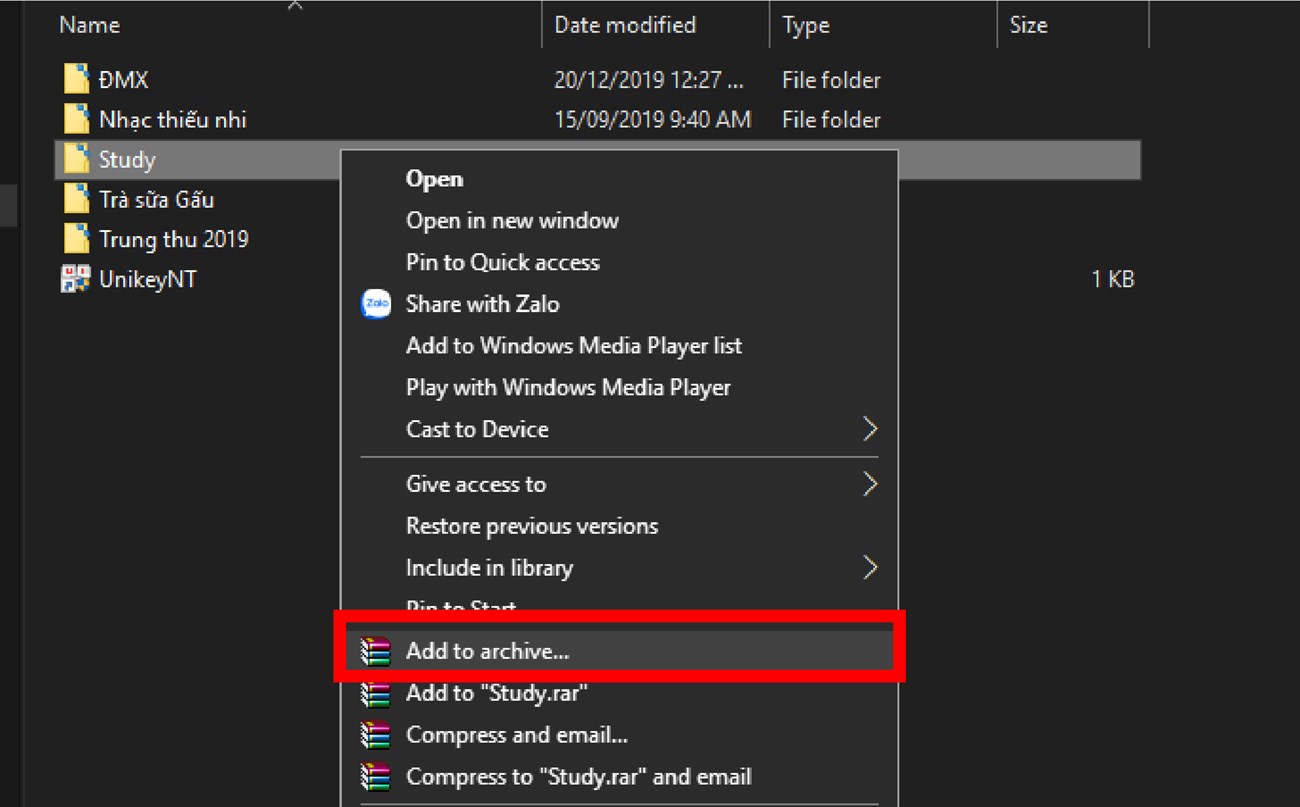
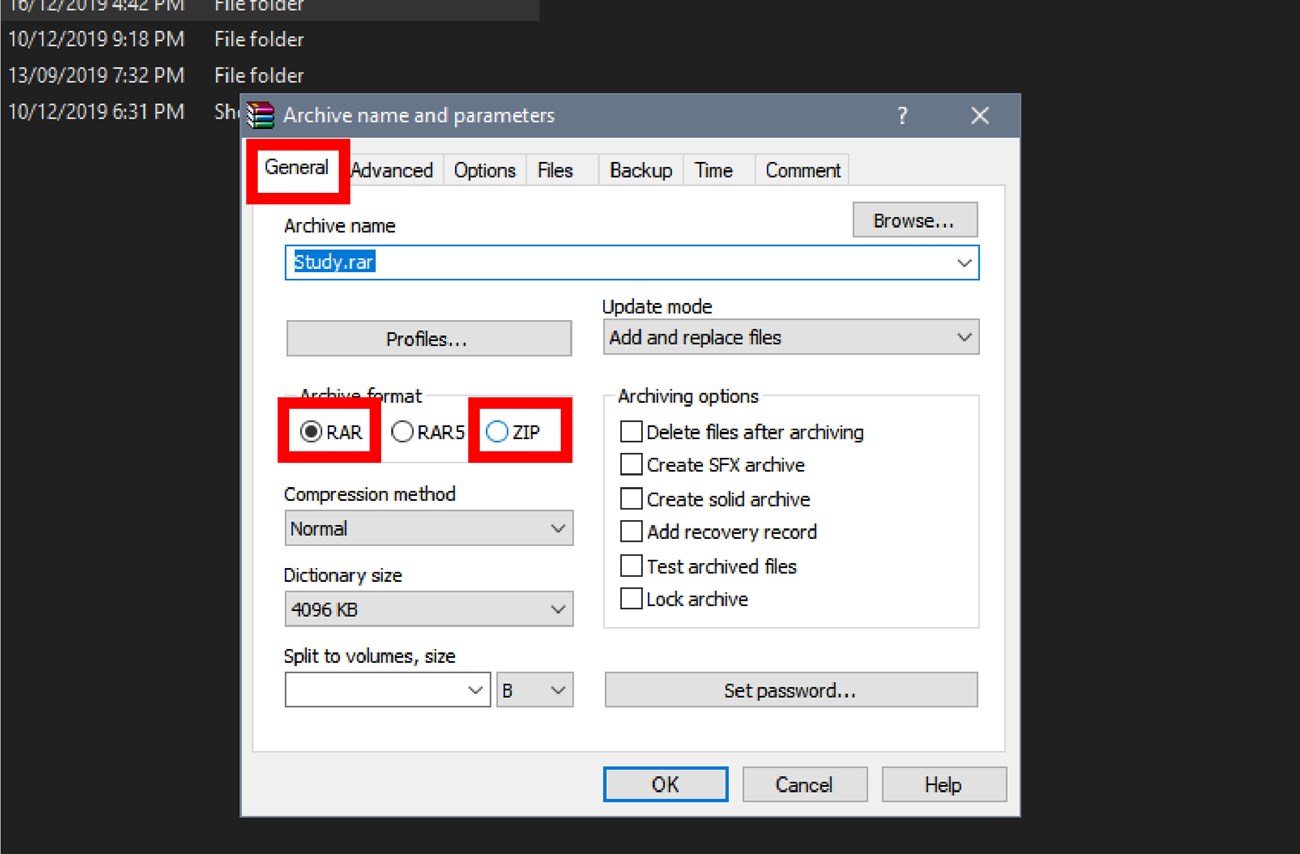
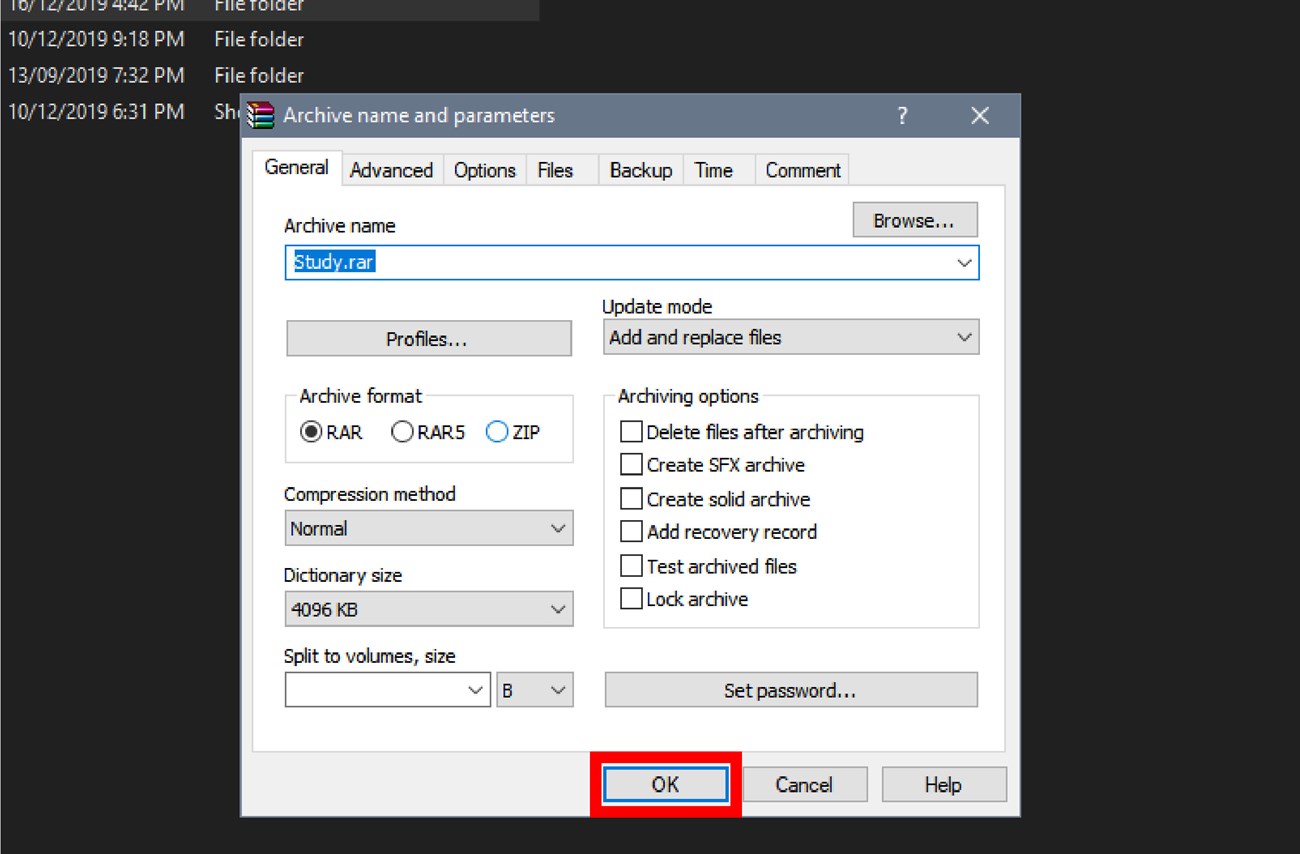
Sau khi cài WinRAR, bạn chọn file hoặc thư mục cần nén, nhấp chuột phải và chọn Add to Archive (hoặc "Thêm vào kho lưu trữ" nếu giao diện tiếng Việt). Cửa sổ cấu hình sẽ hiện ra với hai lựa chọn định dạng chính là RAR và ZIP. Chọn định dạng phù hợp mục đích: ZIP nếu người nhận dùng nhiều hệ điều hành khác nhau, RAR nếu ưu tiên tỷ lệ nén cao hơn.
Trong tab General, bạn điều chỉnh mức độ nén từ "Store" (không nén, chỉ đóng gói) đến "Best" (nén tối đa, tốn thêm thời gian xử lý). Với file văn bản hoặc dữ liệu công việc thông thường, mức "Normal" là cân bằng tốt nhất giữa tốc độ và tỷ lệ nén.
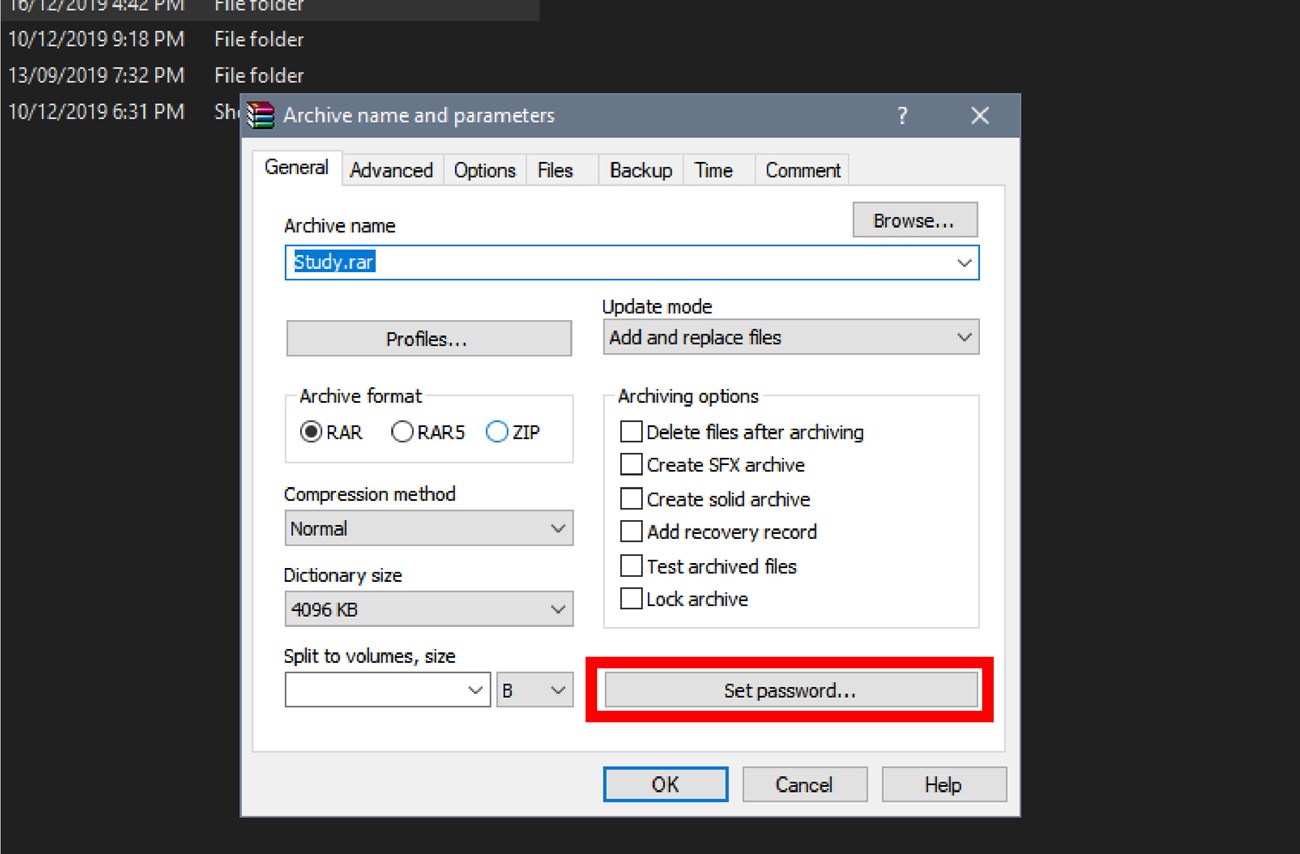
Nếu cần bảo mật nội dung, vào tab Advanced rồi chọn Set password. WinRAR yêu cầu nhập mật khẩu hai lần để xác nhận, và từ phiên bản RAR5 trở đi, mã hóa sử dụng AES-256 — tiêu chuẩn bảo mật đủ mạnh cho dữ liệu công việc thông thường.
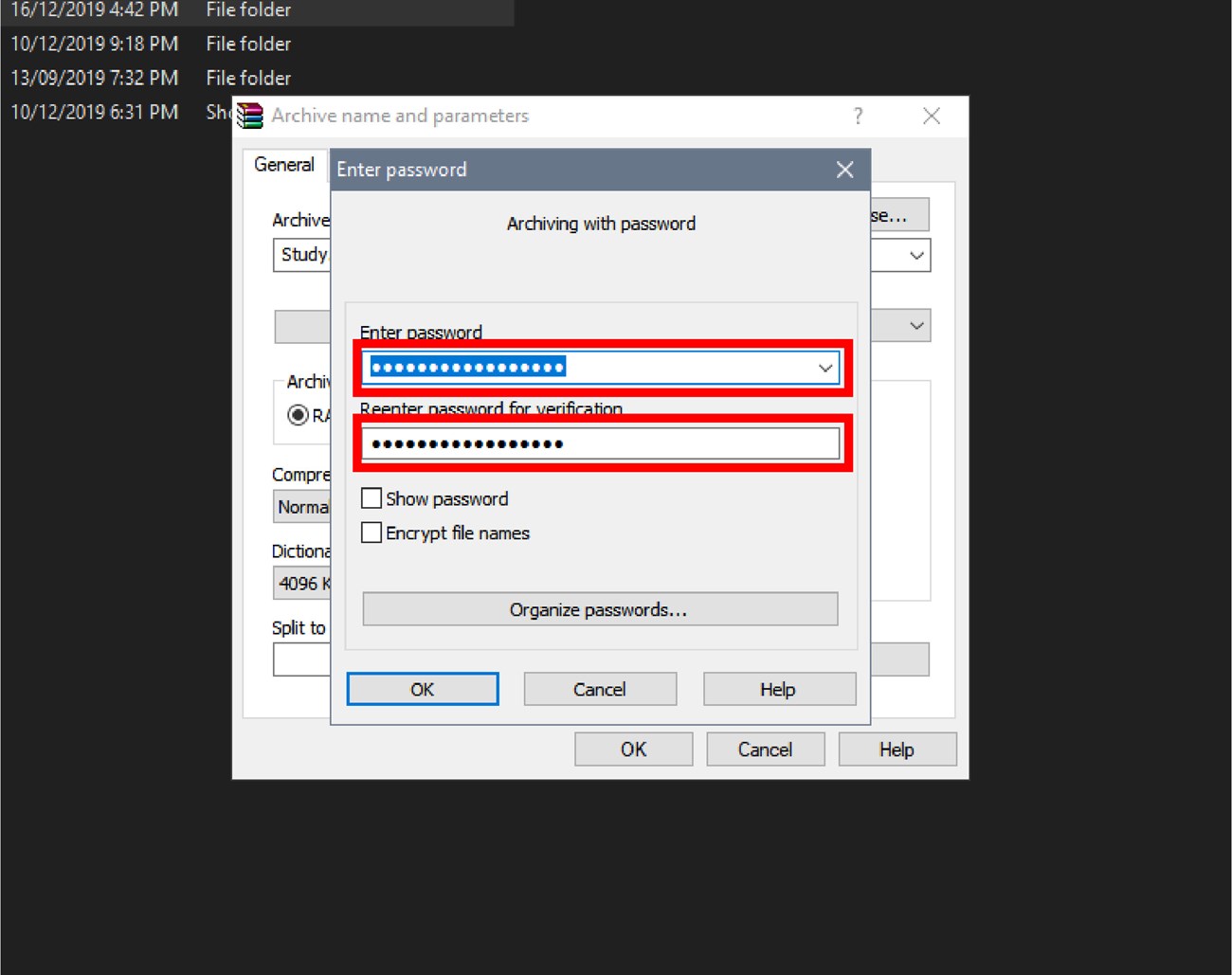
Nhấn OK để WinRAR bắt đầu quá trình nén. Thời gian hoàn tất phụ thuộc vào kích thước file gốc và mức nén đã chọn.
Các bước giải nén file ZIP hoặc RAR:
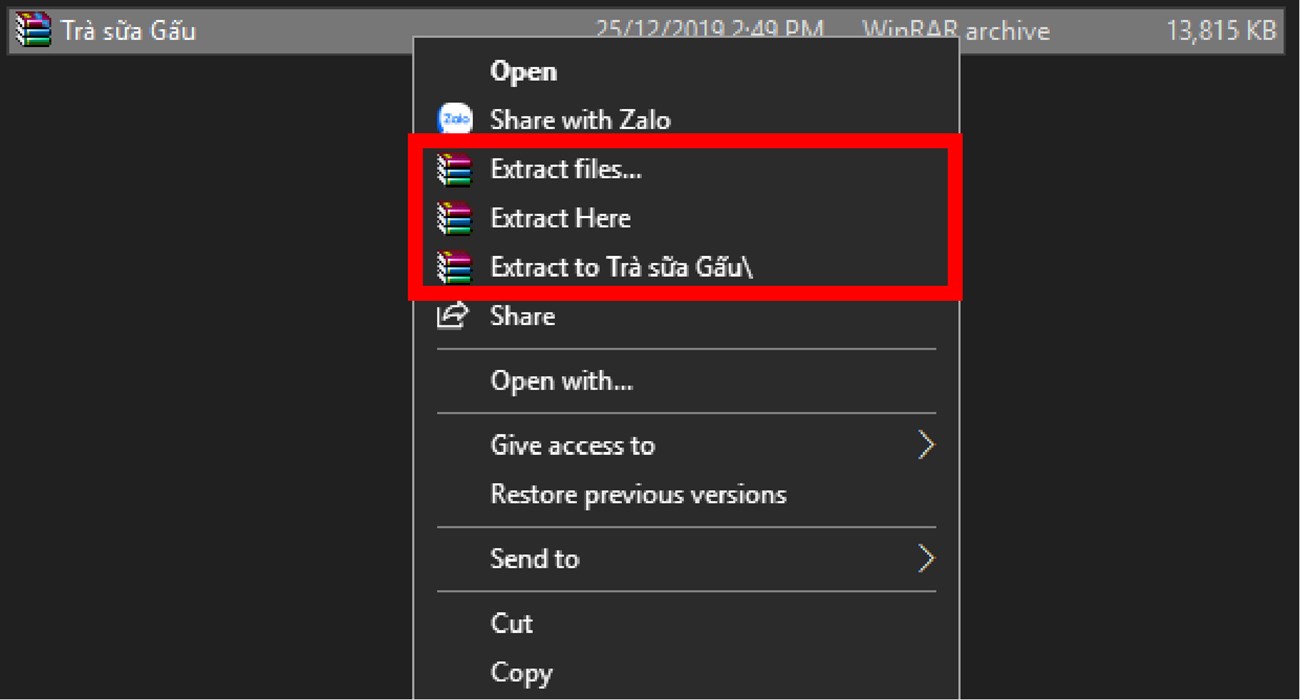
Nhấp chuột phải vào file nén, WinRAR sẽ hiện ba tùy chọn chính. Extract Here giải nén ngay tại thư mục hiện tại — nhanh nhưng có thể làm lộn xộn nếu file nén chứa nhiều thư mục con. Extract to [tên file] tự tạo thư mục mới cùng tên với file nén rồi giải nén vào đó — đây là lựa chọn gọn gàng nhất cho hầu hết trường hợp. Extract files cho phép bạn chỉ định đường dẫn đích tùy ý.
-800x470.png)
-800x470.png)
Một cách giải nén linh hoạt khác là mở trực tiếp file nén trong giao diện WinRAR, chọn những file cụ thể bạn cần thay vì giải nén toàn bộ, rồi kéo thả sang thư mục đích trong Windows Explorer. Kỹ thuật này hữu ích khi bạn nhận file nén lớn nhưng chỉ cần trích xuất một vài tài liệu bên trong.
-730x368.png)
-730x368.png)
-845x439.png)
Cách nén và giải nén file PDF online không cần cài phần mềm
PDF là định dạng đặc biệt — khác với ZIP hay RAR, "nén PDF" thực chất là quá trình tái mã hóa nội dung bên trong file: giảm độ phân giải ảnh nhúng, loại bỏ metadata thừa, và tối ưu lại cấu trúc đối tượng nội bộ theo tiêu chuẩn PDF/A hoặc PDF 1.5. Đây là lý do tỷ lệ nén PDF dao động rất lớn: một file báo cáo toàn văn bản có thể thu nhỏ không đáng kể, trong khi một file catalog với nhiều ảnh chất lượng cao có thể giảm 70–80% dung lượng.
Smallpdf (smallpdf.com) là công cụ online phổ biến nhất cho tác vụ này, hỗ trợ hoàn toàn trên trình duyệt mà không yêu cầu cài đặt bất kỳ phần mềm nào — lý tưởng cho máy tính công ty bị giới hạn quyền cài ứng dụng.
-813x468.png)
Các bước nén PDF trên Smallpdf:
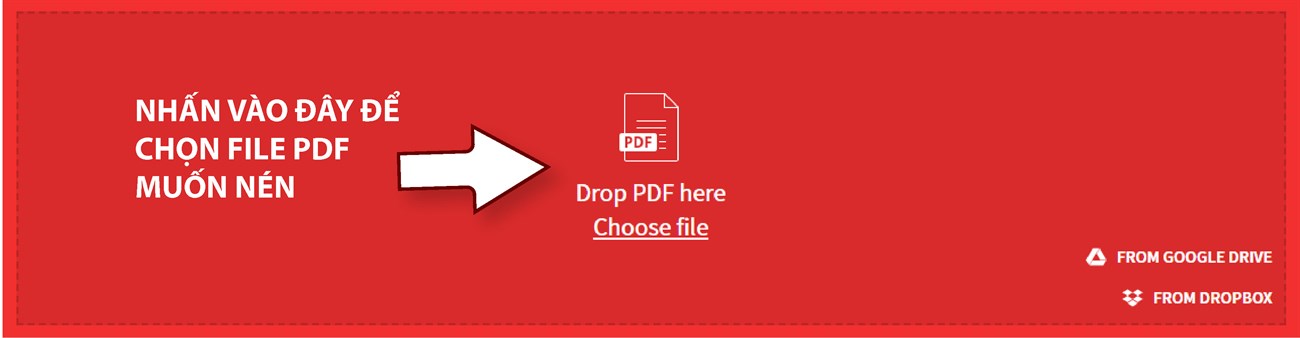
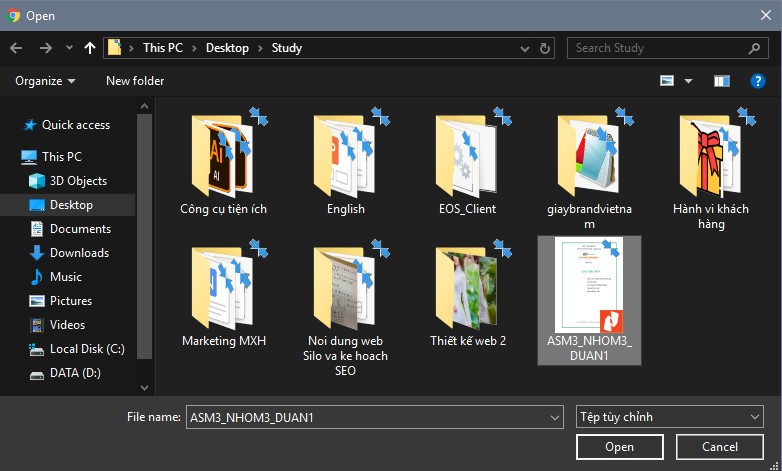
Truy cập smallpdf.com, chọn công cụ Compress PDF. Kéo thả file PDF lên vùng upload hoặc nhấn Choose File để duyệt từ máy tính. Smallpdf cũng hỗ trợ nhập file từ Google Drive và Dropbox — tiện lợi nếu file gốc đang lưu trên cloud.
Sau khi upload, Smallpdf hiển thị hai tùy chọn mức nén. Chế độ Basic Compression giữ chất lượng ảnh tốt hơn, phù hợp cho tài liệu cần in hoặc trình chiếu chuyên nghiệp. Chế độ Strong Compression (yêu cầu tài khoản Pro) đẩy tỷ lệ nén cao hơn bằng cách giảm độ phân giải ảnh xuống 72–96 DPI — chấp nhận được cho tài liệu chỉ đọc trên màn hình.
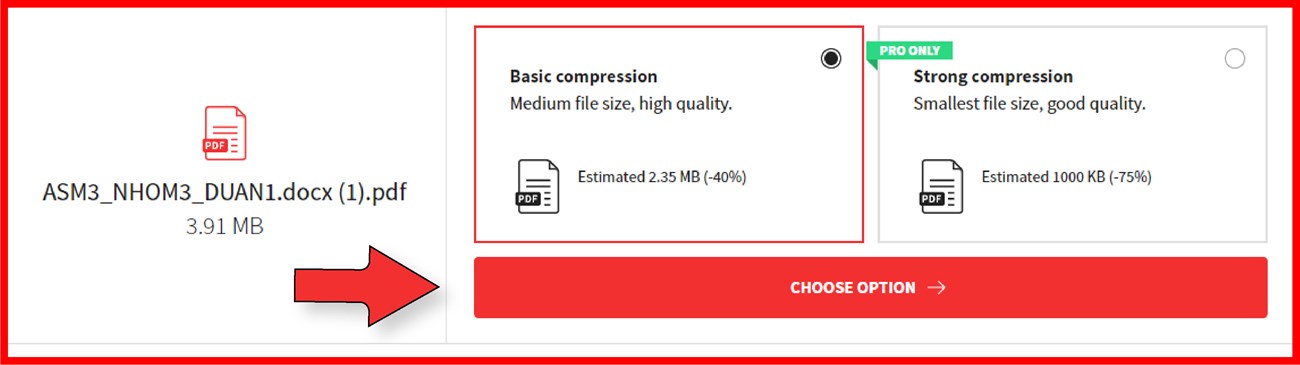
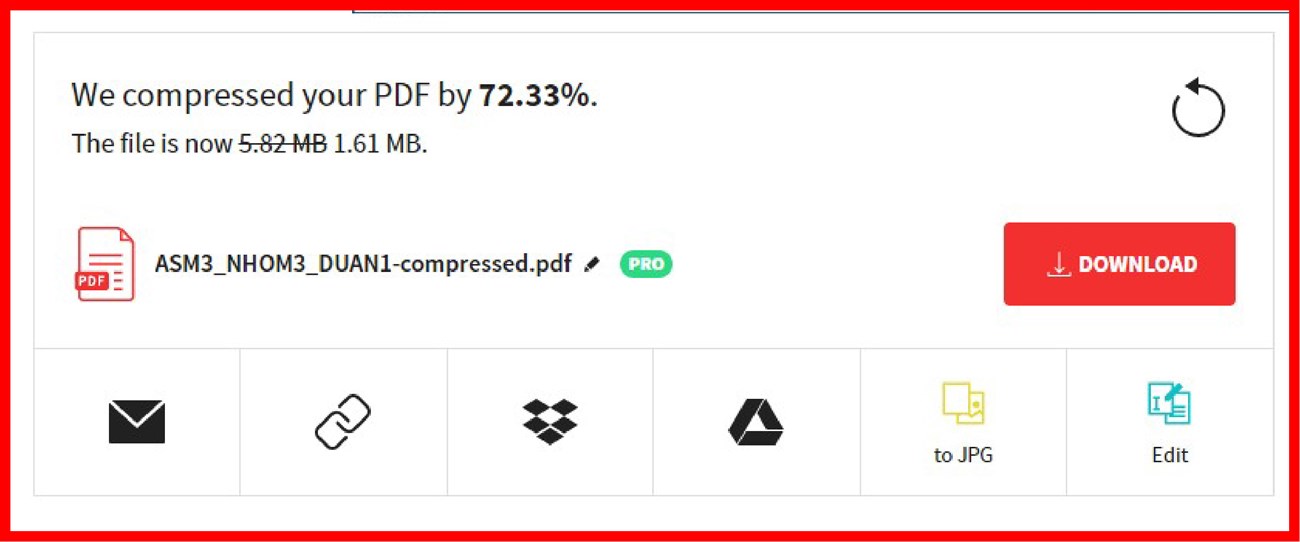
Sau khi xử lý xong, nhấn Download để lưu file về máy. Smallpdf tự xóa file khỏi server sau một giờ — một lớp bảo vệ cơ bản cho dữ liệu nhạy cảm, dù với tài liệu mật thì nên ưu tiên phần mềm offline.
Giải nén file PDF — cần làm rõ thuật ngữ ở đây: PDF không có cơ chế "giải nén" theo nghĩa truyền thống như ZIP/RAR. Khi người dùng nói "giải nén PDF", thực chất họ muốn trích xuất nội dung bên trong — có thể là tách trang, lấy ảnh nhúng, hoặc mở file PDF đang bị đặt mật khẩu. Với trường hợp PDF nằm bên trong file ZIP, bạn chỉ cần dùng tính năng Extract All của Windows (chuột phải → Extract All) mà không cần cài thêm phần mềm nào.
-800x360.png)
Lưu ý về hiệu suất và bảo mật khi nén file năm 2026
Một điểm thường bị bỏ qua là mối quan hệ giữa mức độ nén và tải CPU. Khi chọn mức "Best" trong WinRAR, phần mềm sẽ phân tích toàn bộ file nhiều lần trước khi nén, sử dụng gần như toàn bộ công suất CPU. Trên máy đang chạy nhiều tác vụ song song, điều này có thể làm chậm toàn bộ hệ thống trong vài phút. Giải pháp thực tế là ưu tiên mức "Normal" cho công việc hàng ngày, và chỉ dùng "Best" khi nén file cần lưu trữ lâu dài hoặc chuyển qua đường truyền chậm.
Về bảo mật mật khẩu, mã hóa AES-256 của RAR5 về mặt kỹ thuật là đủ mạnh với công nghệ hiện tại năm 2026. Tuy nhiên, điểm yếu thường đến từ mật khẩu yếu chứ không phải thuật toán mã hóa. Một mật khẩu đơn giản như "123456" hay tên người dùng sẽ bị phá vỡ trong vài giây dù file dùng AES-256. Đội ngũ biên tập VHouse khuyến nghị dùng mật khẩu tối thiểu 12 ký tự, kết hợp chữ hoa, chữ thường, số và ký tự đặc biệt — và lưu mật khẩu bằng trình quản lý như Bitwarden hoặc 1Password thay vì ghi vào email.
Một giới hạn quan trọng khi dùng công cụ online như Smallpdf: không nên upload tài liệu chứa thông tin nhạy cảm (hợp đồng, hồ sơ cá nhân, dữ liệu tài chính) lên bất kỳ dịch vụ web bên thứ ba nào. Với những file này, giải pháp offline như WinRAR, 7-Zip (miễn phí, mã nguồn mở), hoặc tính năng PDF compression tích hợp trong Adobe Acrobat Pro là lựa chọn an toàn hơn.
Câu hỏi thường gặp
WinRAR và 7-Zip khác nhau như thế nào, nên chọn cái nào? WinRAR là phần mềm thương mại (có bản dùng thử không giới hạn thời gian) với giao diện quen thuộc và hỗ trợ định dạng RAR chuyên biệt. 7-Zip hoàn toàn miễn phí, mã nguồn mở, và tỷ lệ nén định dạng 7z thường cao hơn RAR trong nhiều thử nghiệm. Nếu chỉ cần nén/giải nén cơ bản và không cần tạo file RAR, 7-Zip là lựa chọn đủ tốt và không tốn phí.
Tại sao file sau khi nén lại lớn hơn file gốc? Điều này xảy ra khi file gốc đã được nén sẵn (ảnh JPEG, video MP4, nhạc MP3). Thuật toán nén không tìm được mẫu lặp để tối ưu, nhưng vẫn thêm header và metadata của container (ZIP/RAR) vào file, làm tổng dung lượng tăng nhẹ. Trong trường hợp này, nên bỏ qua nén hoặc chỉ dùng chức năng "Store" để đóng gói mà không nén.
Có thể giải nén một phần file RAR mà không cần giải nén toàn bộ không? Có. Mở file RAR trong WinRAR, giao diện sẽ hiển thị danh sách file bên trong. Chọn đúng file cần thiết, nhấn Extract To và chỉ định thư mục đích. WinRAR chỉ giải nén những file được chọn, tiết kiệm thời gian và dung lượng ổ đĩa đáng kể.
Công cụ online nào thay thế được Smallpdf để nén PDF miễn phí? ILovePDF (ilovepdf.com) và PDF2Go (pdf2go.com) là hai lựa chọn phổ biến với chức năng tương tự Smallpdf ở gói miễn phí. Cả hai đều hỗ trợ nén, tách, ghép PDF ngay trên trình duyệt. Giới hạn thường gặp ở gói miễn phí là kích thước file tối đa (thường 100–200 MB) và số lần xử lý mỗi ngày.
Đặt mật khẩu cho file ZIP có an toàn như RAR không? Không hoàn toàn tương đương. ZIP cổ điển dùng mã hóa ZipCrypto vốn có lỗ hổng đã biết từ lâu. Tuy nhiên, WinRAR và 7-Zip khi tạo file ZIP có thể dùng AES-256 thay thế — bạn cần kiểm tra tùy chọn "Encrypt with AES-256" khi đặt mật khẩu. Nếu cần bảo mật cao, ưu tiên định dạng RAR5 hoặc 7z vì mặc định đã dùng AES-256.
Khám phá
Tổng hợp 1001 bài thơ chế hài hước, giải trí cực đỉnh 2026
Cách tạo playlist Spotify cực chill cho môi giới bất động sản 2026
Tổng hợp mẹo làm đẹp tự nhiên tại nhà hiệu quả năm 2026
Tin tức liên quan
Những bài viết liên quan đến chủ đề bạn vừa đọc.

Cách nén và giải nén file RAR, ZIP, PDF cực nhanh năm 2026
Hướng dẫn chi tiết cách nén và giải nén file RAR, ZIP, PDF bằng WinRAR và công cụ online nhanh nhất năm 2026, có hỗ trợ đặt mật khẩu bảo mật.
Xem thêm
Hướng dẫn chỉnh UniKey gõ tiếng Việt có dấu chuẩn nhất 2026
Khám phá cơ chế hoạt động và cách thiết lập UniKey từ cơ bản đến nâng cao. Phân tích chuyên sâu bảng mã, kiểu gõ và các tính năng cốt lõi trong năm 2026.
Xem thêm
Cách khắc phục lỗi âm thanh trên máy tính Windows nhanh chóng
Hướng dẫn chuyên sâu cách xử lý dứt điểm lỗi máy tính Windows mất tiếng, từ bước chẩn đoán phần cứng đến tối ưu hóa trình điều khiển âm thanh hệ thống.
Xem thêm
Đánh giá app Sổ Chi Tiêu: Quản lý tài chính cá nhân tiện lợi 2026
Phân tích chi tiết ứng dụng quản lý tài chính Sổ Chi Tiêu trong năm 2026. Khám phá cơ chế đồng bộ, tính năng hoàn tiền và bảo mật ẩn danh đa thiết bị.
Xem thêm
Chế là gì? Ý nghĩa và cách dùng từ lóng phổ biến mạng xã hội 2026
Khám phá ý nghĩa của từ lóng chế và hia trên mạng xã hội năm 2026. Tìm hiểu nguồn gốc, cơ chế lan truyền và cách sử dụng chuẩn xác trong giao tiếp Gen Z.
Xem thêm
Cách dùng tính năng đọc văn bản trong Word giúp giảm mỏi mắt
Hướng dẫn chuyên sâu về cơ chế hoạt động và cách tối ưu tính năng Read Aloud trong Microsoft Word, giúp giới văn phòng năm 2026 bảo vệ thị lực khi xử lý tài liệu dài.
Xem thêm
Hướng dẫn chi tiết sử dụng Overleaf và xuất file PDF chuẩn xác
Cẩm nang chuyên sâu về cơ chế biên dịch LaTeX trên Overleaf, cách xử lý lỗi hệ thống và quy trình xuất bản PDF chuẩn học thuật mới nhất năm 2026.
Xem thêm
Hướng dẫn cài đặt và sử dụng Listary cho người mới
Khám phá cách cài đặt và sử dụng Listary tối ưu hiệu suất làm việc. Hướng dẫn chi tiết cơ chế tìm kiếm và tích hợp File Explorer hệ thống.
Xem thêm