
Cách tạo danh sách ghi chú checklist tiện lợi trên Apple Notes
Hướng dẫn chi tiết cách tạo checklist trên Apple Notes, cơ chế đồng bộ CloudKit và mẹo sắp xếp danh sách công việc hiệu quả trên iPhone, iPad.
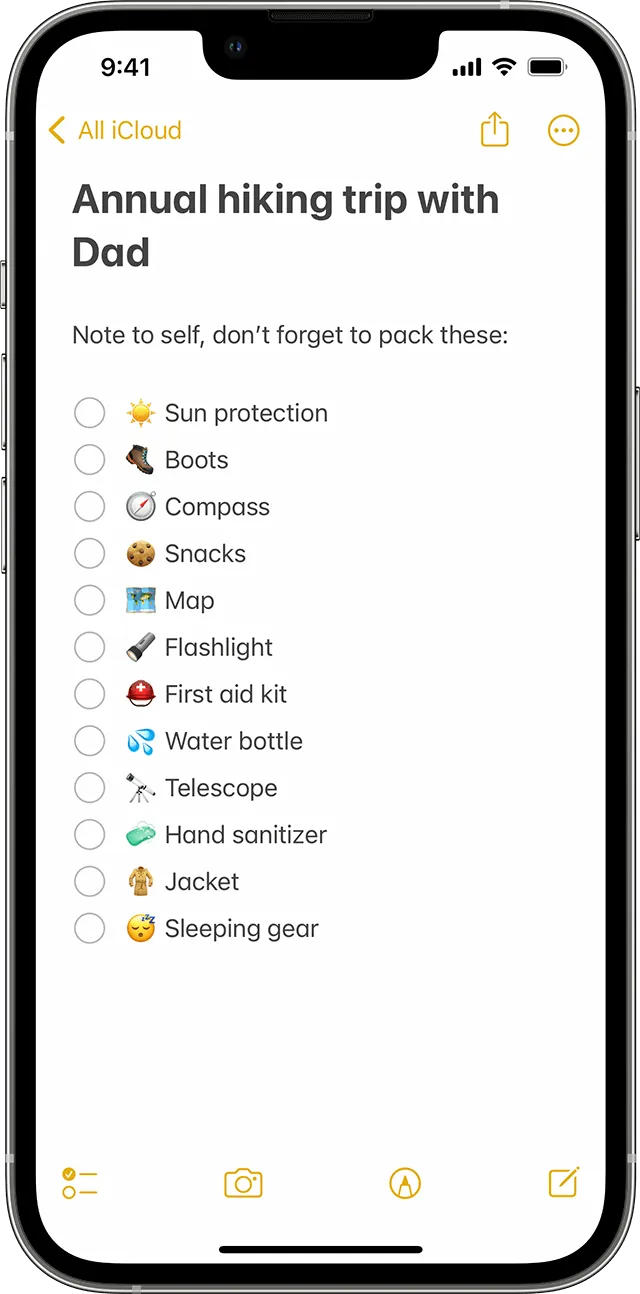
Cách tạo danh sách ghi chú checklist tiện lợi trên Apple Notes
Nhiều người dùng văn phòng thường xuyên rơi vào tình trạng quên đầu việc khi phải quản lý quá nhiều tác vụ phát sinh trong ngày. Việc cài đặt các phần mềm quản lý công việc chuyên dụng của bên thứ ba đôi khi mang lại cảm giác cồng kềnh, tiêu tốn bộ nhớ và đòi hỏi chi phí thuê bao định kỳ. Trong khi đó, ứng dụng Apple Notes mặc định trên hệ sinh thái Apple đã được nâng cấp toàn diện, trở thành công cụ ghi chép và theo dõi danh sách kiểm tra mạnh mẽ, đáp ứng trọn vẹn nhu cầu làm việc cá nhân lẫn cộng tác nhóm.
Cơ chế đồng bộ hóa danh sách kiểm tra qua hạ tầng CloudKit
Tính năng checklist trong Apple Notes hoạt động dựa trên cấu trúc dữ liệu phân tán được đồng bộ hóa tức thì thông qua nền tảng CloudKit của Apple.
 Mỗi dòng kiểm tra không chỉ đơn thuần là một chuỗi ký tự hiển thị trên màn hình. Hệ thống gán cho từng mục một định danh độc lập kèm trạng thái boolean nhị phân để ghi nhận việc hoàn thành hay chưa. Nhờ vậy, người dùng có thể thao tác mượt mà ngay cả khi thiết bị ngắt kết nối mạng tạm thời, hệ thống sẽ tự động đối soát phiên bản và hợp nhất dữ liệu ngay khi có tín hiệu Internet trở lại.
Về bản chất kỹ thuật, Apple Notes sử dụng thuật toán giải quyết xung đột dựa trên mốc thời gian sửa đổi gần nhất và cơ chế ghi nhật ký thay đổi cục bộ. Khi hai thiết bị cùng sửa đổi một danh sách ở trạng thái ngoại tuyến, CloudKit sẽ phân tích sự khác biệt giữa các trường dữ liệu và ưu tiên lưu trữ bản ghi có dấu thời gian trễ hơn. Biến số quyết định tốc độ phản hồi chính là độ trễ mạng và dung lượng vùng nhớ tạm trên máy. Tuy nhiên, cơ chế này tồn tại điểm đánh đổi rõ rệt. Nếu hai người cùng chỉnh sửa một dòng checklist phức tạp cùng một giây, hệ thống có thể giữ lại nội dung của máy đồng bộ sau mà bỏ qua chỉnh sửa trước đó.
Trong quá trình đánh giá hiệu năng các ứng dụng ghi chú mặc định, đội ngũ biên tập VHouse nhận thấy khả năng duy trì tính toàn vẹn dữ liệu của Apple Notes vượt trội hơn nhiều giải pháp web-based thông thường. Người dùng tại các đô thị lớn tại Việt Nam thường xuyên di chuyển giữa các khu vực sóng di động chập chờn như tầng hầm hoặc thang máy. Ứng dụng ghi nhận mọi cú chạm đánh dấu mà không hề gây hiện tượng giật khung hình hay mất mát thông tin.
Thao tác khởi tạo danh sách việc cần làm trên iPhone và iPad
Để bắt đầu một danh sách công việc mới, người dùng chỉ cần mở ứng dụng và chạm vào biểu tượng soạn thảo quen thuộc ở góc dưới bên phải màn hình.
 Ngay trên bàn phím ảo, thanh công cụ định dạng sẽ hiển thị biểu tượng hình tròn có dấu tích đại diện cho tính năng checklist. Khi người dùng chạm vào biểu tượng này, một vòng tròn trống sẽ lập tức xuất hiện ở đầu dòng, sẵn sàng nhận văn bản nhập liệu từ bàn phím hoặc giọng nói.
Mỗi khi người dùng hoàn thành một nội dung và nhấn phím quay lại trên bàn phím, hệ điều hành tự động hiểu ngữ cảnh và tạo tiếp một vòng tròn danh sách mới ở dòng kế tiếp. Cơ chế tự động nhận diện ngắt dòng này giúp việc lên danh sách mua sắm, chuẩn bị hành lý hay liệt kê các bước triển khai dự án diễn ra liền mạch mà không cần bấm lặp lại biểu tượng công cụ. Nếu muốn kết thúc chế độ danh sách để quay lại soạn thảo văn bản tiêu chuẩn, người dùng chỉ cần nhấn phím xuống dòng hai lần liên tiếp.
Đối với những đoạn văn bản đã được ghi chép từ trước dưới dạng gạch đầu dòng hoặc các dòng riêng lẻ, Apple Notes cho phép chuyển đổi hàng loạt sang dạng checklist chỉ với vài thao tác. Bạn chỉ việc bôi đen toàn bộ vùng văn bản mục tiêu, sau đó chạm vào nút danh sách kiểm tra trên thanh công cụ. Toàn bộ các đoạn tách biệt sẽ được gán thuộc tính kiểm tra đồng loạt. Thao tác này tiết kiệm đáng kể thời gian xử lý dữ liệu thô thu thập từ các buổi họp nhanh.
Tự động sắp xếp các mục đã hoàn thành để tối ưu không gian hiển thị
Khi một danh sách kiểm tra kéo dài đến hàng chục mục, việc các dòng đã hoàn thành nằm xen kẽ với các tác vụ đang chờ xử lý sẽ gây nhiễu thị giác và làm giảm khả năng tập trung.
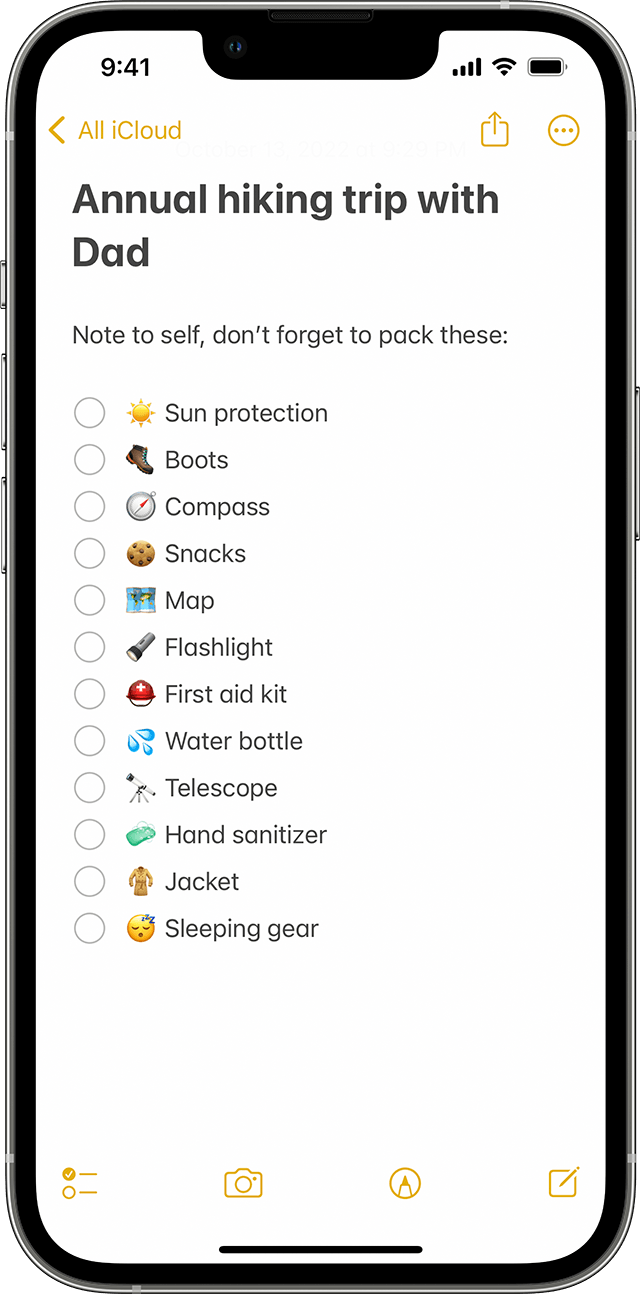 Hệ điều hành tích hợp sẵn tính năng tự động chuyển các mục đã tích chọn xuống cuối trang ghi chú. Nhờ đó, phần đầu danh sách luôn ưu tiên hiển thị những công việc quan trọng cần giải quyết ngay lập tức.
Cơ chế điều phối này hoạt động dựa trên việc lắng nghe sự kiện thay đổi trạng thái của từng phần tử trong danh sách. Khi người dùng chạm vào vòng tròn để đánh dấu hoàn tất, hệ thống kích hoạt một hiệu ứng chuyển động trượt nhẹ nhàng, đưa mục đó xuống dưới cùng của nhóm checklist hiện tại. Biến số kích hoạt tính năng này nằm trong mục cài đặt hệ thống của ứng dụng Ghi chú, nơi người dùng có thể chọn bật hoặc tắt tùy chọn sắp xếp tự động. Trade-off của tính năng này là việc thay đổi vị trí dòng có thể làm mất đi thứ tự ưu tiên ban đầu được sắp xếp theo trình tự thời gian hoặc quy trình cố định. Do đó, với những quy trình kỹ thuật đòi hỏi thực hiện nghiêm ngặt theo từng bước từ trên xuống dưới, bạn nên giữ nguyên vị trí cố định.
Theo quan sát thực tế từ VHouse trong môi trường làm việc số linh hoạt, thói quen để hệ thống tự động đẩy mục đã hoàn tất xuống đáy giúp giảm tải áp lực tâm lý cho người thực hiện. Khi nhìn vào màn hình, mắt người dùng chỉ tiếp nhận những đầu việc còn dang dở thay vì một bản danh sách hỗn độn. Sự tinh gọn về mặt thị giác là yếu tố then chốt giúp duy trì nhịp độ làm việc liên tục suốt cả ngày dài.
Chia sẻ và phân quyền cộng tác danh sách kiểm tra theo thời gian thực
Apple Notes biến một danh sách công việc cá nhân thành bảng theo dõi tiến độ nhóm thông qua tính năng chia sẻ thư mục hoặc chia sẻ từng ghi chú cụ thể.
 Người dùng chỉ cần nhấn vào biểu tượng chia sẻ trên thanh tiêu đề, chọn phương thức gửi lời mời qua Tin nhắn, Mail hoặc sao chép liên kết trực tiếp gửi đến các thành viên trong nhóm làm việc.
Cơ chế phân quyền của Apple cho phép chủ sở hữu ghi chú thiết lập hai chế độ hoạt động riêng biệt gồm quyền chỉ xem hoặc quyền chỉnh sửa trực tiếp. Khi kích hoạt chế độ chỉnh sửa chung, mọi thay đổi về nội dung văn bản hoặc việc đánh dấu hoàn thành checklist từ các thành viên sẽ được cập nhật gần như tức thì trên màn hình của những người còn lại. Hệ thống hiển thị chi tiết lịch sử hoạt động và đánh dấu màu sắc tương ứng với từng tài khoản để minh bạch hóa trách nhiệm của từng cá nhân. Giới hạn của phương thức cộng tác này nằm ở việc tất cả thành viên bắt buộc phải sở hữu tài khoản Apple ID và thiết bị chạy hệ điều hành của Apple, khiến tính năng này không phù hợp với các đội nhóm sử dụng đa nền tảng như Windows hay Android.
Việc tận dụng triệt để tính năng checklist trên Apple Notes giúp tối ưu hóa đáng kể quy trình xử lý tác vụ hàng ngày mà không làm phức tạp hóa bộ công cụ kỹ thuật số của bạn. Nắm vững cách thức khởi tạo, nguyên lý sắp xếp tự động và giới hạn cộng tác sẽ giúp người dùng khai thác tối đa sức mạnh của thiết bị sẵn có trong tay.
Câu hỏi thường gặp
Làm thế nào để bật tính năng tự động chuyển việc đã xong xuống cuối trang? Bạn truy cập vào phần Cài đặt trên thiết bị, kéo xuống chọn ứng dụng Ghi chú, sau đó tìm mục Sắp xếp các mục đã kiểm tra và chuyển sang chế độ Tự động.
Người dùng hệ điều hành Android hoặc Windows có thể tích chọn checklist trên Apple Notes không? Người dùng các nền tảng khác chỉ có thể xem hoặc chỉnh sửa văn bản thông qua trình duyệt web trên trang iCloud cá nhân nếu được cấp quyền, tuy nhiên trải nghiệm thao tác trên giao diện web sẽ không mượt mà như ứng dụng gốc.
Có thể tạo các danh sách kiểm tra lồng nhau theo dạng phân cấp không? Người dùng hoàn toàn có thể thụt đầu dòng một mục checklist bằng cách vuốt nhẹ dòng đó từ trái sang phải, tạo thành cấu trúc phân cấp mẹ con để quản lý các tác vụ phụ dễ dàng hơn.
Tại sao biểu tượng vòng tròn checklist bị mờ và không thể nhấn chọn? Trường hợp này thường xảy ra khi ghi chú đang được lưu trữ cục bộ trên tài khoản email của bên thứ ba như Gmail hoặc Yahoo thay vì tài khoản iCloud. Bạn cần chuyển ghi chú sang thư mục iCloud để sử dụng đầy đủ các công cụ định dạng nâng cao.
Khám phá
Nguyên tắc, cách đọc và cách ghi số nhà, địa chỉ chuẩn xác
Cách khắc phục lỗi âm thanh trên máy tính Windows nhanh chóng
Techcombank Sinh Lời Tự Động: cách tối ưu tiền nhàn rỗi
Vườn xanh phong cách Nhật: Bí quyết tạo không gian sống eco-friendly
Tin tức liên quan
Những bài viết liên quan đến chủ đề bạn vừa đọc.
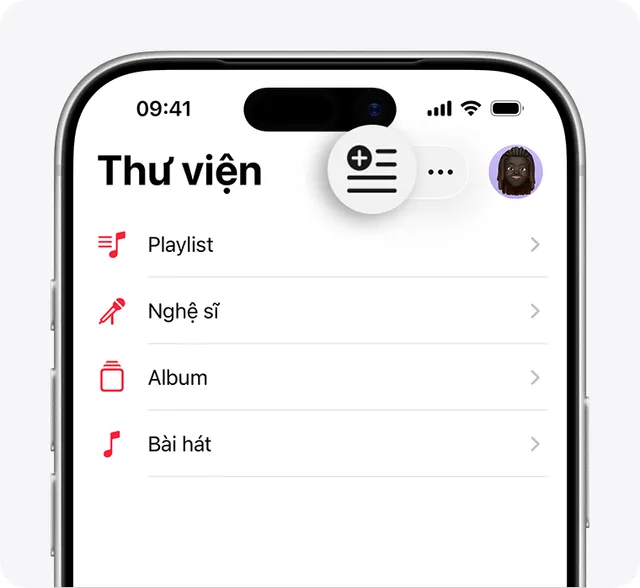
Hướng dẫn tạo và quản lý playlist nhạc trên Apple Music cực dễ
Khám phá cách tạo và quản lý playlist Apple Music chi tiết năm 2026 với Playlist Playground, mẹo sắp xếp bài hát và cơ chế đồng bộ thư viện mượt mà.
Xem thêmCách tạo danh sách ghi chú checklist tiện lợi trên Apple Notes
Hướng dẫn chi tiết cách tạo checklist trên Apple Notes, cơ chế đồng bộ CloudKit và mẹo sắp xếp danh sách công việc hiệu quả trên iPhone, iPad.
Xem thêm
Galaxy Watch8: Chăm sóc sức khoẻ chủ động trong kỷ nguyên wellness thông minh
Khám phá cách Galaxy Watch8 nâng chuẩn chăm sóc sức khỏe chủ động năm 2026 qua cảm biến sinh trắc học, AI phân tích giấc ngủ và quản trị chuyển hóa.
Xem thêm
Giải đáp các câu hỏi thường gặp về ứng dụng Techcombank Mobile
Tổng hợp và giải đáp chi tiết các thắc mắc về tính năng, bảo mật, eKYC và hệ sinh thái tài chính trên ứng dụng Techcombank Mobile cập nhật mới nhất 2026.
Xem thêm
Hướng dẫn thiết kế website chuyên nghiệp cho công ty công nghệ
Khám phá quy trình thiết kế website chuyên nghiệp cho công ty công nghệ: từ lập kế hoạch, nghiên cứu, UX/UI đến vận hành và phát triển lâu dài.
Xem thêm
Đột phá công nghệ sơn năng lượng mặt trời trên xe điện Mercedes 2026
Mercedes chính thức ra mắt công nghệ sơn năng lượng mặt trời cho xe điện năm 2026, đánh dấu bước tiến lớn trong khả năng tự sạc và tối ưu hóa năng lượng.
Xem thêm
Hướng dẫn tải và tra cứu sách giáo khoa điện tử cực nhanh 2026
Hướng dẫn chi tiết cách tải và tra cứu sách giáo khoa điện tử lớp 1 đến lớp 12 năm học 2026-2027 nhanh chóng, an toàn, đúng nguồn chính thống.
Xem thêm
Cách nén và giải nén file RAR, ZIP, PDF cực nhanh năm 2026
Hướng dẫn chi tiết cách nén và giải nén file RAR, ZIP, PDF bằng WinRAR và công cụ online nhanh nhất năm 2026, có hỗ trợ đặt mật khẩu bảo mật.
Xem thêm