
7 cách đánh số trang trong Word nhanh và chuẩn nhất 2026
Tổng hợp 7 cách đánh số trang trong Word từ cơ bản đến nâng cao: bỏ trang đầu, số La Mã, từ trang bất kỳ, đối xứng và xen kẽ chữ số — cập nhật 2026.
7 cách đánh số trang trong Word nhanh và chuẩn nhất 2026
Soạn xong một tài liệu dài hàng chục trang rồi mới nhận ra chưa đánh số — đó là tình huống quen thuộc với bất kỳ ai thường xuyên làm việc với Word. Vấn đề không chỉ là thêm con số vào góc trang, mà còn là đánh đúng kiểu: bỏ trang bìa, dùng số La Mã cho phần mục lục, bắt đầu từ trang giữa tài liệu, hay căn đối xứng cho tài liệu in hai mặt. Bài viết này tổng hợp 7 cách đánh số trang trong Word — áp dụng cho Word 2007, 2010, 2016, 2019 và Microsoft 365 hiện hành năm 2026.
Đánh số trang tự động — cách nhanh nhất cho tài liệu thông thường
Với hầu hết tài liệu văn phòng, báo cáo hay đề tài học thuật, cách đánh số trang tự động qua menu Insert là điểm khởi đầu hợp lý nhất.
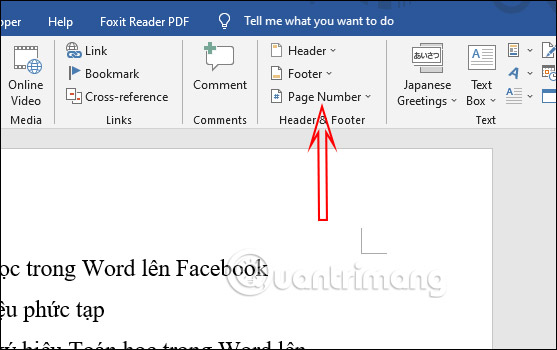
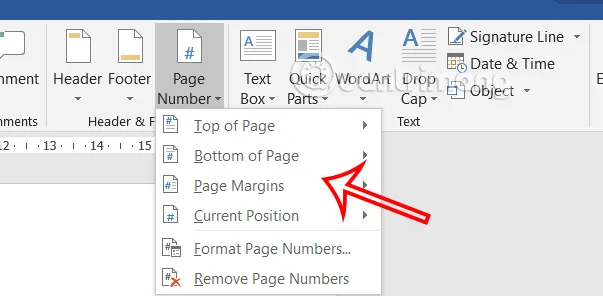
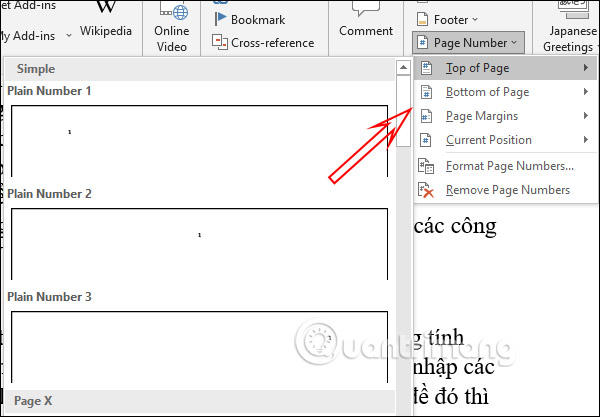
Truy cập tab Insert trên thanh Ribbon, chọn Page Number, sau đó chọn vị trí hiển thị: Top of Page (đầu trang), Bottom of Page (cuối trang) hoặc Page Margins (lề trang). Word cung cấp sẵn nhiều kiểu layout số trang: căn trái, căn giữa, căn phải — mỗi kiểu hiển thị ngay trong thư viện preview để người dùng chọn trực tiếp.
Cơ chế hoạt động của tính năng này dựa trên field code {PAGE} — Word tự động tính số trang hiện tại và cập nhật khi tài liệu thay đổi. Đây là lý do số trang không bị "lệch" dù người dùng thêm hay xóa nội dung ở bất kỳ đâu. Điều kiện để tính năng hoạt động chính xác: toàn bộ tài liệu phải nằm trong một section duy nhất — nếu tài liệu đã được chia section trước đó, cần kiểm tra xem các section có đang "kế thừa số" của nhau không. Với tài liệu đơn section thông thường, thao tác này hoàn thành trong dưới 30 giây.
Cách đánh số trang Word bỏ qua trang đầu tiên
Trang bìa, trang lót hoặc trang mục lục thường không cần hiển thị số trang. Đây là yêu cầu phổ biến nhất trong các luận văn, hợp đồng hay tài liệu trình bày chuyên nghiệp.
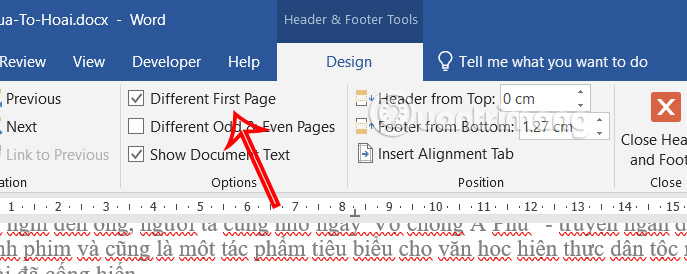
Sau khi đã chèn số trang theo cách thông thường, nháy đúp vào vùng Header hoặc Footer để vào chế độ chỉnh sửa. Trên tab Header & Footer Tools, tích chọn Different First Page. Thao tác này tạo ra một Header/Footer riêng cho trang đầu tiên — hoàn toàn độc lập với các trang còn lại. Xóa số trang trên trang đầu đi, các trang tiếp theo vẫn giữ nguyên số của mình.
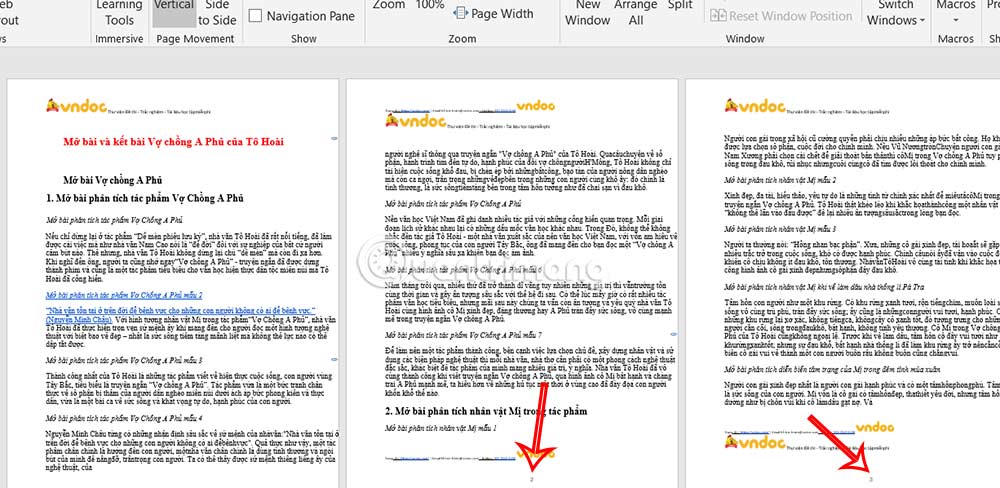
Điểm kỹ thuật cần lưu ý: khi bật Different First Page, trang đầu không hiển thị số, nhưng Word vẫn đếm nó là trang 1 trong chuỗi số. Do đó, trang nội dung đầu tiên sẽ hiển thị số 2. Nếu muốn trang nội dung đầu tiên bắt đầu từ số 1, cần kết hợp thêm bước chỉnh Start at: 0 trong phần Format Page Numbers — đặt giá trị bắt đầu là 0 thay vì 1, để sau khi bỏ trang đầu, trang tiếp theo tự hiện số 1.
Cách đánh số trang Word bằng số La Mã
Số La Mã (I, II, III, IV…) thường được dùng cho phần mở đầu của tài liệu học thuật: lời cảm ơn, mục lục, danh mục hình ảnh — trước khi phần nội dung chính bắt đầu bằng số Ả Rập thông thường.
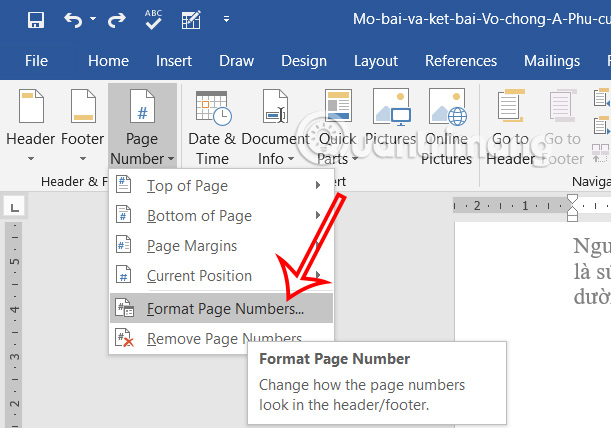
Vào Insert → Page Number → Format Page Numbers. Trong hộp thoại mở ra, ở mục Number format, chọn định dạng La Mã: i, ii, iii (chữ thường) hoặc I, II, III (chữ hoa) tùy theo quy định trình bày.
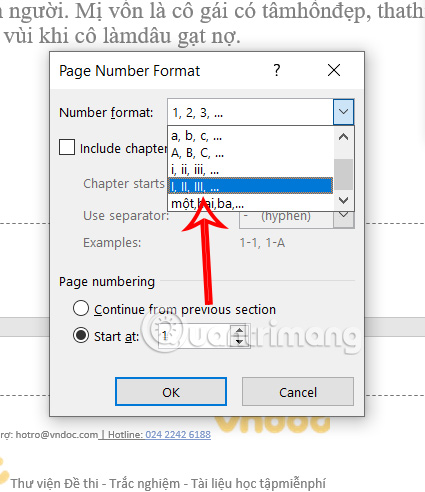
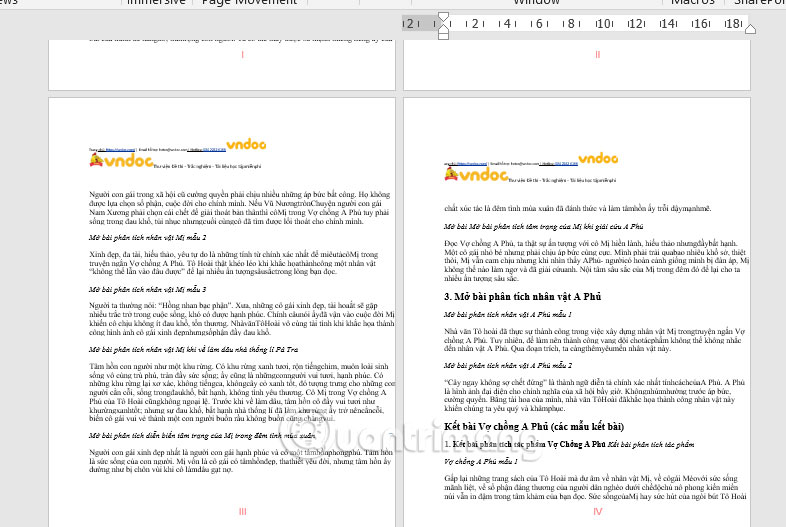
Cơ chế hoạt động: định dạng số trang được lưu theo từng section. Nếu muốn phần đầu tài liệu dùng số La Mã và phần sau dùng số Ả Rập, cần tạo Section Break để tách hai phần, sau đó áp dụng định dạng số trang khác nhau cho mỗi section. Đây là điểm khác biệt quan trọng: định dạng số trang trong Word không phải thiết lập toàn cục — nó gắn với section, không gắn với toàn bộ tài liệu. Áp dụng nhầm section sẽ khiến toàn bộ định dạng bị ghi đè.
Đánh số trang từ một trang bất kỳ trong tài liệu
Đây là kỹ thuật thường gặp trong luận văn đại học hoặc báo cáo dài: phần bìa và mục lục không đánh số, phần nội dung chính bắt đầu từ trang 1 dù thực tế nó là trang 3 hay trang 5 của file.
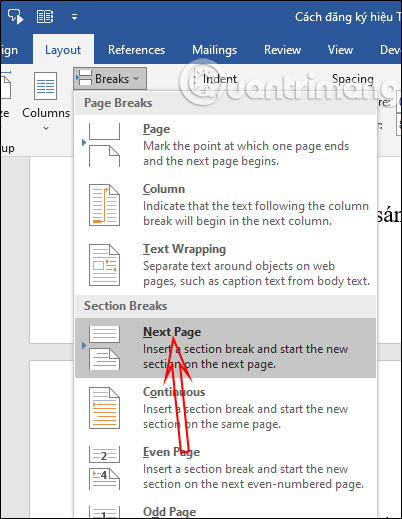
Bước đầu tiên: đặt con trỏ vào cuối trang ngay trước vị trí muốn bắt đầu đánh số. Vào Layout → Breaks → Next Page để tạo Section Break. Bước này tách tài liệu thành hai section độc lập về header/footer.
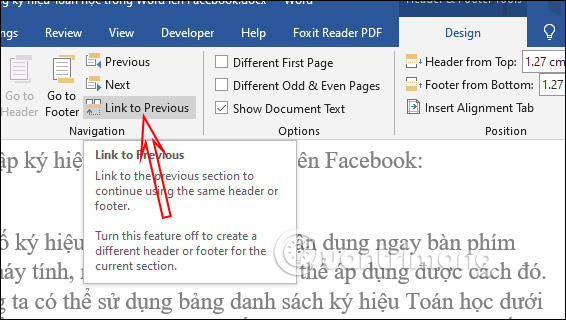
Tiếp theo, nháy đúp vào Footer của section thứ hai (phần muốn bắt đầu đánh số). Trên thanh công cụ Header & Footer, nhấp Link to Previous để ngắt liên kết với section trước — biểu tượng này chuyển sang trạng thái không active. Đây là bước quan trọng nhất: nếu bỏ qua, mọi thay đổi số trang ở section 2 sẽ đồng thời ảnh hưởng đến section 1.
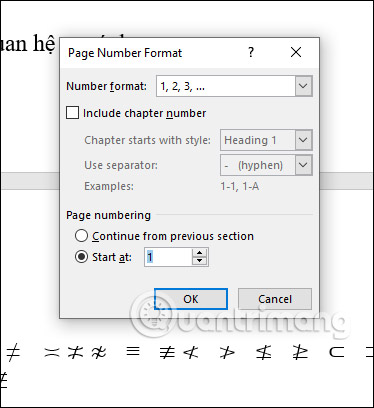
Sau khi ngắt liên kết, chèn số trang bình thường vào section 2, rồi vào Format Page Numbers → Start at: 1. Trang đầu của section 2 sẽ hiển thị số 1, bất kể nó đang ở vị trí thứ mấy trong file. Xóa số trang ở section 1 nếu cần.
Cách đánh số trang Word từ số bất kỳ
Khác với trường hợp trên, đôi khi người dùng muốn giữ nguyên chuỗi số liên tục nhưng bắt đầu từ một con số cụ thể — ví dụ tài liệu là chương 3 của một bộ tài liệu lớn hơn, cần bắt đầu từ trang 47.
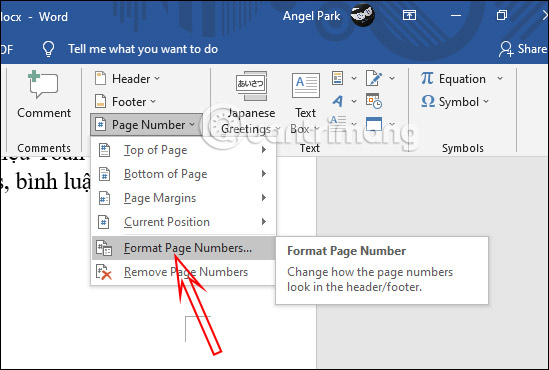
Vào Insert → Page Number → Format Page Numbers. Trong mục Page numbering, chọn Start at và nhập số muốn bắt đầu — ví dụ nhập 47.
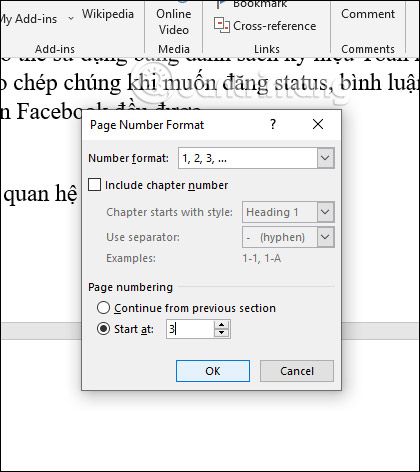
Nguyên lý: field code {PAGE} trong Word không trực tiếp đọc vị trí vật lý của trang trong file. Thay vào đó, nó tính toán dựa trên giá trị Start at của section hiện tại cộng với offset vị trí trang. Điều này có nghĩa là số trang hiển thị có thể hoàn toàn khác với số trang thực tế của file PDF xuất ra — một điểm cần lưu ý khi tạo hyperlink nội bộ hoặc khi in theo khoảng trang cụ thể. Tính năng này không phù hợp nếu tài liệu có nhiều section với định dạng số khác nhau và cần đồng bộ tự động.
Đánh số trang đối xứng cho tài liệu in hai mặt
Tài liệu in hai mặt — giáo trình, sách nội bộ, báo cáo thường niên — thường yêu cầu số trang xuất hiện ở phía ngoài của mỗi trang: trang lẻ (trang phải) số trang ở bên phải, trang chẵn (trang trái) số trang ở bên trái. Đây gọi là kiểu đánh số đối xứng (mirror margins / different odd and even pages).
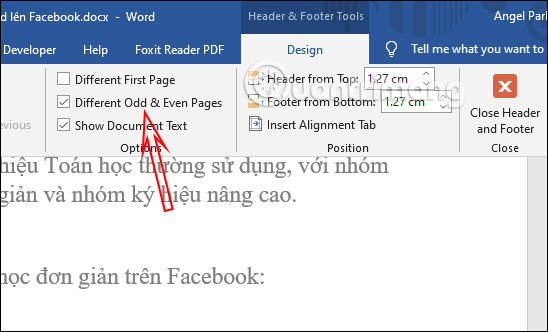
Nháy đúp vào vùng Header hoặc Footer, tích chọn Different Odd & Even Pages trong tab Header & Footer Tools. Word sẽ tạo hai vùng Footer riêng biệt: một cho trang lẻ, một cho trang chẵn.
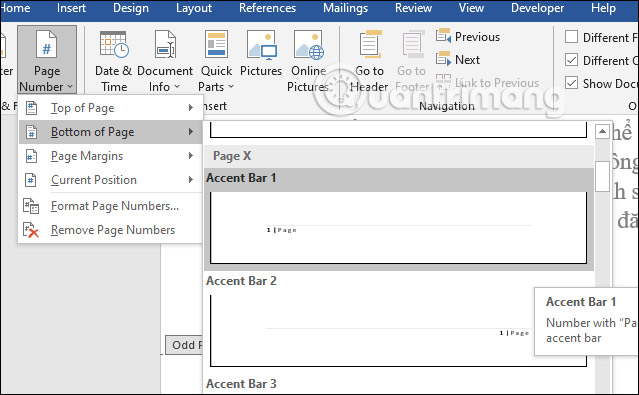
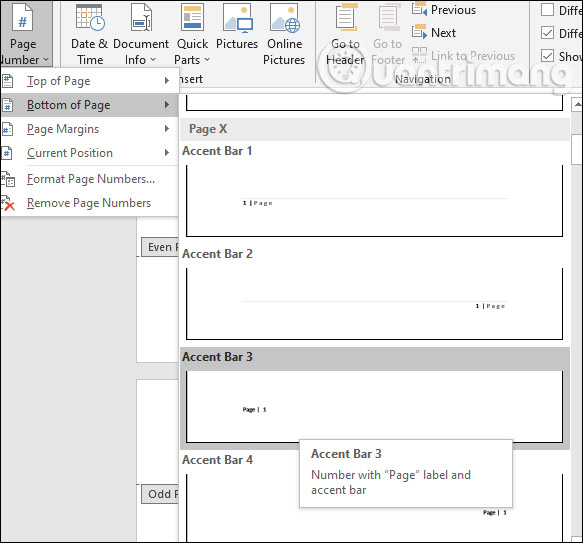
Trên footer trang lẻ, chèn số trang căn phải. Trên footer trang chẵn, chèn số trang căn trái.
Cơ chế kỹ thuật: Word xác định trang lẻ/chẵn dựa trên giá trị field {PAGE} — không phải dựa trên vị trí vật lý trong file. Nếu giá trị Start at được đặt là số chẵn, trang đầu tiên sẽ được coi là trang chẵn và dùng footer của trang chẵn. Đây là trade-off cần cân nhắc: thay đổi Start at có thể làm đảo lộn toàn bộ bố cục lẻ/chẵn. Kiểu đánh số đối xứng phù hợp nhất khi toàn bộ tài liệu được in và đóng thành sách — không nên dùng cho tài liệu chỉ xem trên màn hình.
Đánh số trang xen kẽ chữ và số
Đây là kỹ thuật nâng cao: một phần tài liệu dùng ký tự chữ cái (A, B, C…) làm số trang — thường thấy trong phụ lục, phần bổ sung hay tài liệu pháp lý nhiều tập.
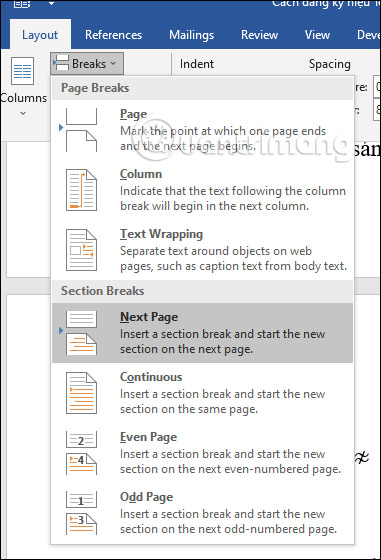
Tạo Section Break tại vị trí muốn chuyển sang định dạng chữ. Ngắt Link to Previous ở Footer của section mới.
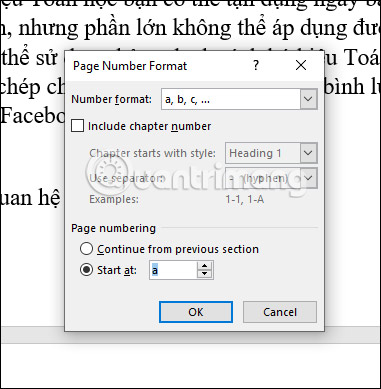
Vào Format Page Numbers, chọn định dạng A, B, C trong phần Number format. Đặt Start at: A để section đó bắt đầu từ trang A.
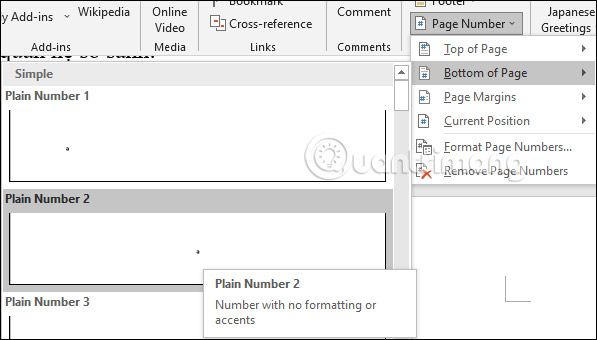
Phần nội dung chính trước đó vẫn dùng số thông thường (1, 2, 3…), phần phụ lục hiển thị A, B, C theo đúng quy ước trình bày học thuật quốc tế.
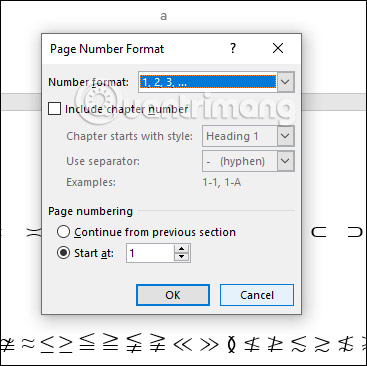
Đội ngũ biên tập VHouse lưu ý: kỹ thuật xen kẽ chữ và số chỉ phát huy tác dụng khi kết hợp đúng với Section Break kiểu Next Page — nếu dùng Continuous Break, footer của section mới vẫn chạy liền mạch và định dạng chữ không được áp dụng đúng vị trí.
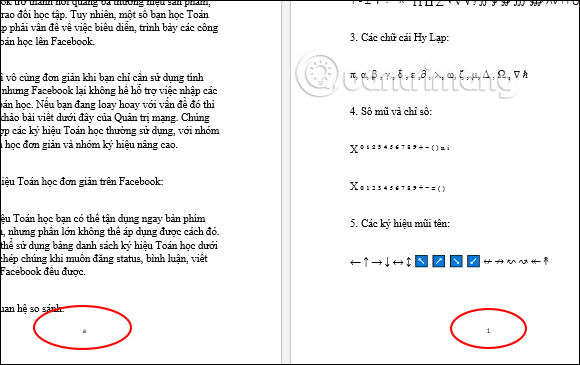
Hướng dẫn xóa số trang trong Word
Xóa số trang là thao tác thường cần khi định dạng lại tài liệu hoặc chuyển từ template cũ sang layout mới.
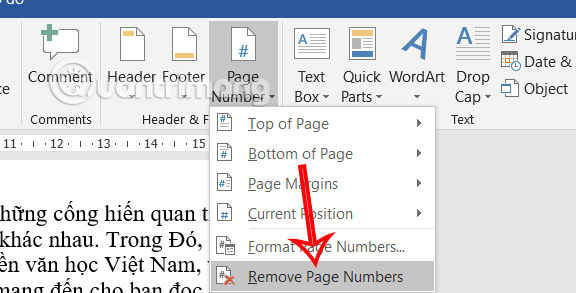
Cách nhanh nhất: vào Insert → Page Number → Remove Page Numbers. Word sẽ xóa toàn bộ số trang trong section hiện tại. Nếu tài liệu có nhiều section và chỉ muốn xóa số trang ở một section cụ thể, cần đặt con trỏ trong section đó trước khi thực hiện lệnh — lệnh Remove Page Numbers chỉ áp dụng cho section đang active.
Trường hợp số trang không xóa được bằng lệnh trên — thường xảy ra khi số trang được chèn thủ công vào vùng Header/Footer thay vì qua Insert: nháy đúp vào Header hoặc Footer, chọn thủ công phần chứa số trang và nhấn Delete. Kiểm tra cả Header lẫn Footer của cả trang lẻ và trang chẵn nếu tài liệu đang bật chế độ Different Odd & Even Pages.
Câu hỏi thường gặp
Tại sao đánh số trang xong nhưng trang đầu vẫn hiện số 1? Sau khi bật Different First Page, Word tạo vùng footer riêng cho trang đầu nhưng không tự xóa số trang ở đó. Cần vào footer trang đầu và xóa thủ công. Số trang ở các trang còn lại không bị ảnh hưởng.
Có thể đánh số trang ở giữa dòng chữ header không?
Có. Thay vì dùng Insert → Page Number, vào thẳng vùng Header, đặt con trỏ vào vị trí muốn chèn, sau đó vào Insert → Quick Parts → Field và chọn field PAGE. Cách này cho phép đặt số trang linh hoạt trong dòng text bất kỳ.
Vì sao sau khi tạo Section Break, số trang ở section 2 vẫn nối tiếp từ section 1? Vì Link to Previous vẫn đang bật. Cần vào footer của section 2, nhấp Link to Previous để ngắt liên kết — lúc đó mới có thể chỉnh số trang độc lập cho section này.
Đánh số trang trên Word Online (Microsoft 365 web) có khác không? Word Online hỗ trợ chèn số trang cơ bản qua Insert → Page Numbers, nhưng không có đầy đủ tùy chọn Format Page Numbers như ứng dụng desktop. Các kỹ thuật nâng cao như Section Break hay Different Odd & Even Pages vẫn cần dùng Word desktop.
Số trang trong Word có tự cập nhật khi thêm hoặc xóa trang không?
Có — đây là ưu điểm của field code {PAGE}. Số trang luôn được tính động, không cần cập nhật thủ công. Trường hợp duy nhất số trang hiển thị sai là khi tài liệu chứa nhiều section với cấu hình Start at khác nhau và người dùng thay đổi nội dung khiến số trang trong một section bị tràn sang section khác.
Khám phá
Hướng dẫn kiểm tra tốc độ Internet chuẩn xác nhất 2026
Cách tạo bộ cài Windows chuẩn để cài lại máy nhanh gọn
Thời trang bền vững là gì? Cách xây dựng phong cách xanh
Tin tức liên quan
Những bài viết liên quan đến chủ đề bạn vừa đọc.

Hướng dẫn tạo và quản lý playlist nhạc trên Apple Music cực dễ
Khám phá cách tạo và quản lý playlist Apple Music chi tiết năm 2026 với Playlist Playground, mẹo sắp xếp bài hát và cơ chế đồng bộ thư viện mượt mà.
Xem thêm
Cách tạo danh sách ghi chú checklist tiện lợi trên Apple Notes
Hướng dẫn chi tiết cách tạo checklist trên Apple Notes, cơ chế đồng bộ CloudKit và mẹo sắp xếp danh sách công việc hiệu quả trên iPhone, iPad.
Xem thêm
Galaxy Watch8: Chăm sóc sức khoẻ chủ động trong kỷ nguyên wellness thông minh
Khám phá cách Galaxy Watch8 nâng chuẩn chăm sóc sức khỏe chủ động năm 2026 qua cảm biến sinh trắc học, AI phân tích giấc ngủ và quản trị chuyển hóa.
Xem thêm
Giải đáp các câu hỏi thường gặp về ứng dụng Techcombank Mobile
Tổng hợp và giải đáp chi tiết các thắc mắc về tính năng, bảo mật, eKYC và hệ sinh thái tài chính trên ứng dụng Techcombank Mobile cập nhật mới nhất 2026.
Xem thêm
Hướng dẫn thiết kế website chuyên nghiệp cho công ty công nghệ
Khám phá quy trình thiết kế website chuyên nghiệp cho công ty công nghệ: từ lập kế hoạch, nghiên cứu, UX/UI đến vận hành và phát triển lâu dài.
Xem thêm
Đột phá công nghệ sơn năng lượng mặt trời trên xe điện Mercedes 2026
Mercedes chính thức ra mắt công nghệ sơn năng lượng mặt trời cho xe điện năm 2026, đánh dấu bước tiến lớn trong khả năng tự sạc và tối ưu hóa năng lượng.
Xem thêm
Hướng dẫn tải và tra cứu sách giáo khoa điện tử cực nhanh 2026
Hướng dẫn chi tiết cách tải và tra cứu sách giáo khoa điện tử lớp 1 đến lớp 12 năm học 2026-2027 nhanh chóng, an toàn, đúng nguồn chính thống.
Xem thêm
Cách nén và giải nén file RAR, ZIP, PDF cực nhanh năm 2026
Hướng dẫn chi tiết cách nén và giải nén file RAR, ZIP, PDF bằng WinRAR và công cụ online nhanh nhất năm 2026, có hỗ trợ đặt mật khẩu bảo mật.
Xem thêm