
Get Help trên Windows: dùng trung tâm hỗ trợ hiệu quả
Tìm hiểu Get Help trên Windows, cách dùng trung tâm hỗ trợ để tự xử lý lỗi âm thanh, cập nhật, kích hoạt và nhận trợ giúp đúng cách.
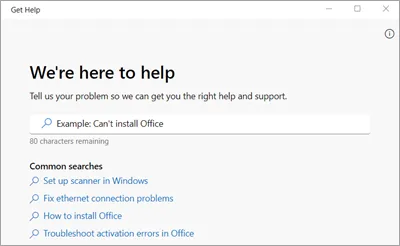
Get Help trên Windows: dùng trung tâm hỗ trợ hiệu quả
Một lỗi nhỏ trên Windows thường làm gián đoạn cả ngày làm việc: âm thanh mất tiếng, máy in không nhận lệnh, cập nhật treo ở giữa chừng, hoặc phần kích hoạt hệ điều hành báo lỗi khó hiểu. Trong những tình huống đó, nhiều người mở trình duyệt lên tìm cách sửa theo cảm tính, nhưng lại bỏ qua công cụ hỗ trợ có sẵn ngay trong hệ điều hành.
Get Help trên Windows được thiết kế để rút ngắn khoảng cách giữa người dùng và giải pháp. Nếu biết cách dùng đúng, đây không chỉ là nơi tra cứu, mà còn là trung tâm chẩn đoán lỗi, hướng dẫn thao tác và kết nối đến hỗ trợ chính thức của Microsoft khi cần.
Get Help trên Windows là gì
Get Help là ứng dụng hỗ trợ tích hợp trong Windows, đóng vai trò như một trung tâm tra cứu và xử lý sự cố cho người dùng cá nhân lẫn tài khoản cơ quan, trường học. Thay vì phải đi qua quá nhiều lớp menu hoặc tự đọc các trang kỹ thuật rời rạc, người dùng có thể nhập vấn đề đang gặp phải và đi theo luồng hướng dẫn được hệ thống sắp xếp sẵn. Với các lỗi phổ biến như âm thanh, máy in, Windows Update hay kích hoạt hệ điều hành, Get Help thường là điểm bắt đầu hợp lý nhất vì nó gom tri thức hỗ trợ vào cùng một chỗ.
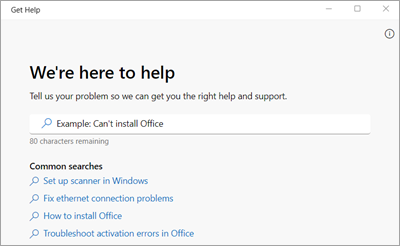
Điểm mạnh của công cụ này nằm ở cách nó hạ thấp “chi phí tìm đúng hướng”. Người dùng phổ thông thường không biết vấn đề của mình thuộc nhóm cấu hình, phần cứng, dịch vụ hệ thống hay tài khoản. Get Help giải quyết phần mơ hồ đó bằng cách biến câu hỏi tự do thành các nhánh hỗ trợ cụ thể hơn. Khi hệ thống nhận diện được chủ đề, nó có thể đề xuất tài liệu, bài hướng dẫn, hoặc chạy troubleshooter, tức trình chẩn đoán lỗi tự động, cho các trường hợp đủ điều kiện.
Cách nhìn đúng về Get Help là xem nó như lớp hỗ trợ đầu tiên, không phải lớp duy nhất. Nếu một máy tính văn phòng ở Hà Nội không nhận máy in, nếu laptop cá nhân tại nhà bị lỗi âm thanh sau khi cập nhật, hoặc nếu người dùng mới cài Windows nhưng chưa kích hoạt được bản quyền, Get Help giúp khoanh vùng nguyên nhân nhanh hơn so với việc mò thủ công trong hàng loạt bài viết. Đội ngũ biên tập VHouse nhận thấy người dùng thành công nhất là người dùng Get Help như một bước chuẩn hóa quy trình xử lý lỗi, thay vì xem nó như một nút bấm “sửa tự động” cho mọi vấn đề.
Cơ chế hoạt động của Get Help
Cơ chế của Get Help dựa trên một chuỗi xử lý khá rõ: người dùng mô tả triệu chứng, hệ thống đối chiếu với cơ sở hướng dẫn có sẵn, rồi tách vấn đề thành các luồng hỗ trợ phù hợp. Với lỗi đủ phổ biến, ứng dụng có thể kích hoạt troubleshooter tương ứng. Troubleshooter là bộ kiểm tra tự động đọc trạng thái dịch vụ, cấu hình, quyền truy cập hoặc thiết bị liên quan để phát hiện điểm bất thường. Nói cách khác, nó không “đoán mò”, mà kiểm tra những biến mà Windows đã biết cách đọc như dịch vụ hệ thống, cài đặt âm thanh, kết nối máy in hay trạng thái cập nhật.
Cơ chế này hoạt động tốt nhất khi lỗi có cấu trúc rõ và có dấu vết kỹ thuật đủ ổn định. Ví dụ, lỗi Windows Update thường liên quan đến dịch vụ cập nhật, cache hỏng, quyền truy cập hoặc xung đột trạng thái hệ thống. Lúc đó, automated troubleshooter có thể chạy một loạt kiểm tra lặp lại theo kịch bản chuẩn. Ngược lại, nếu lỗi đến từ phần cứng chập chờn, driver từ bên thứ ba quá cũ, hoặc phần mềm bảo mật can thiệp sâu, Get Help chỉ giúp chẩn đoán ban đầu chứ không thể thay thế hoàn toàn bước xử lý nâng cao.
Một điểm quan trọng là Microsoft đã tích hợp các trình khắc phục sự cố vào Get Help thay cho công cụ Microsoft Support and Recovery Assistant ở nhiều trường hợp hỗ trợ mới. Điều này cho thấy triết lý sản phẩm đã chuyển từ “một công cụ riêng cho hỗ trợ” sang “một trung tâm hỗ trợ nằm ngay trong trải nghiệm Windows”. Khi cơ chế được gom lại như vậy, người dùng ít phải nhớ tên công cụ hơn, nhưng đổi lại phải mô tả vấn đề rõ hơn. Chính đầu vào mô tả càng cụ thể thì đường đi càng ngắn, vì hệ thống có thể map triệu chứng sang đúng nhóm kiểm tra. Đây là nguyên lý cốt lõi của Get Help, và cũng là lý do nó hiệu quả với lỗi lặp lại, nhưng kém hữu dụng hơn với sự cố hiếm, mơ hồ hoặc liên quan nhiều lớp phần cứng.
Cách dùng Get Help để xử lý lỗi nhanh hơn
Cách dùng hiệu quả nhất là bắt đầu từ mô tả triệu chứng, không phải từ phỏng đoán nguyên nhân. Nếu máy tính không có tiếng, hãy nhập vấn đề theo ngôn ngữ người dùng thật, chẳng hạn “không nghe được loa ngoài” hoặc “âm thanh bị ngắt sau khi ngủ”. Nếu không in được, hãy nhập đúng mục tiêu như “lỗi máy in” thay vì chỉ gõ “máy in không hoạt động”. Càng gần với triệu chứng thực tế, hệ thống càng dễ chuyển sang đúng luồng hướng dẫn. Trong nhiều tình huống, cách nhập này tiết kiệm thời gian hơn việc đi vòng qua Settings rồi đến các trang hỗ trợ rời rạc.
Khi Get Help đề xuất một troubleshooter, nên chạy nó từ đầu đến cuối và đọc kỹ kết quả trả về. Đây là bước người dùng thường bỏ qua vì nghĩ rằng công cụ sẽ tự sửa hoàn toàn. Thực tế, troubleshooter chỉ hoạt động tốt khi người dùng cho phép nó kiểm tra đúng ngữ cảnh, đồng ý với các quyền cần thiết, rồi làm theo bước xác minh cuối cùng. Với lỗi Windows Update, công cụ có thể xác định thành phần đang kẹt. Với lỗi audio, nó có thể kiểm tra đầu ra âm thanh mặc định, dịch vụ liên quan hoặc khả năng phát hiện thiết bị. Nếu kết quả chỉ ra một nhánh đã rõ, việc tiếp theo thường nhanh hơn rất nhiều so với thử từng cách trong các diễn đàn.
Trong thực hành hỗ trợ, Get Help đặc biệt hữu ích ở ba điểm chạm: tìm đường đi, chuẩn hóa thao tác, và chuyển tiếp sang hỗ trợ chính thức khi cần. Người dùng tài khoản cá nhân có thể dùng ứng dụng để tìm tài nguyên, chạy chẩn đoán và, trong một số trường hợp, liên hệ hỗ trợ trực tiếp từ bên trong ứng dụng. Với tài khoản cơ quan hoặc trường học, Get Help vẫn hữu ích vì nó gom lại các kênh hướng dẫn và chẩn đoán theo phạm vi thiết bị doanh nghiệp. Quan điểm của VHouse là người dùng không nên xem Get Help như công cụ dành cho người yếu kỹ thuật. Ngược lại, nó là lớp lọc đầu tiên để giảm sai sót khi phải xử lý nhiều lỗi nhỏ trong môi trường làm việc bận rộn, nhất là ở các máy Windows được dùng cho học tập, kế toán, bán hàng hoặc in ấn văn phòng.
Khi nào nên chuyển sang cách xử lý khác
Get Help không phải câu trả lời cho mọi tình huống, và hiểu rõ giới hạn của nó là cách dùng hiệu quả nhất. Nếu lỗi xuất phát từ phần cứng hỏng, driver đặc thù từ hãng sản xuất, firmware, hoặc xung đột rất sâu giữa nhiều thành phần phần mềm, chẩn đoán tự động thường chỉ đi được một đoạn đầu. Khi đó, kết quả từ Get Help nên được xem như manh mối, không phải phán quyết cuối cùng. Người dùng có thể cần chuyển sang trang hỗ trợ chuyên đề của Microsoft, tài liệu của hãng phần cứng, hoặc các bước xử lý thủ công có độ chính xác cao hơn.
Một giới hạn khác nằm ở mức độ cụ thể của vấn đề. Các lỗi như không mở được ứng dụng, máy chạy chậm, file hệ thống lỗi, hoặc xung đột phần mềm thường có nhiều biến số hơn so với lỗi âm thanh hay in ấn. Cơ chế của Get Help dựa trên những mẫu chẩn đoán đã được Microsoft chuẩn hóa, nên nó phát huy tốt nhất khi sự cố có thể được biểu diễn thành một kịch bản lặp lại. Nếu lỗi mang tính ngẫu nhiên, lúc có lúc không, hoặc chỉ xảy ra sau một chuỗi thao tác rất riêng, người dùng thường phải cung cấp thêm ngữ cảnh bằng tay. Trong thực tế, đó là lúc cần kết hợp ảnh chụp màn hình, mã lỗi, thời điểm phát sinh và các thay đổi gần nhất trên máy.
Điểm đáng chú ý là Get Help không thay thế tư duy chẩn đoán, mà buộc người dùng chẩn đoán tốt hơn. Khi một sự cố không được giải quyết ngay, điều quan trọng là biết mình đã loại trừ được gì, thay vì tiếp tục thử ngẫu nhiên. Với môi trường cá nhân, điều này giúp tránh mất thời gian vào các bước không liên quan. Với môi trường doanh nghiệp, nó còn giúp mô tả sự cố rõ hơn khi chuyển cho bộ phận IT hoặc nhà cung cấp dịch vụ. Nếu coi Get Help như lớp sàng lọc đầu tiên, người dùng sẽ thấy nó hữu ích hơn rất nhiều so với cách mở ứng dụng rồi hy vọng mọi thứ tự sửa.
Câu hỏi thường gặp
Get Help trên Windows có sẵn cho mọi máy không?
Get Help là ứng dụng tích hợp trong Windows, nhưng khả năng sử dụng đầy đủ còn phụ thuộc vào phiên bản Windows và cách đăng nhập tài khoản. Một số luồng hỗ trợ mở rộng dành cho tài khoản Microsoft cá nhân, trong khi các tài khoản cơ quan hoặc trường học có thể thấy các tùy chọn khác nhau.
Có cần mạng internet mới dùng được Get Help không?
Phần lớn tính năng hỗ trợ của Get Help cần kết nối internet vì ứng dụng phải truy cập tài nguyên trợ giúp và hướng dẫn từ Microsoft. Nếu không có mạng, một số nội dung cục bộ vẫn có thể hiển thị, nhưng khả năng chẩn đoán và chuyển tiếp hỗ trợ sẽ bị hạn chế.
Get Help có tự sửa được mọi lỗi Windows không?
Không. Công cụ này mạnh ở các lỗi phổ biến, có mẫu rõ như âm thanh, máy in, cập nhật hay kích hoạt. Với lỗi phần cứng, driver riêng của hãng, hoặc xung đột phức tạp, Get Help thường chỉ giúp khoanh vùng ban đầu.
Vì sao nên dùng Get Help trước khi tìm trên web?
Vì Get Help đưa người dùng vào đúng luồng hỗ trợ của Windows thay vì buộc phải tự phân loại vấn đề. Cách này giảm rủi ro làm theo hướng dẫn sai ngữ cảnh, nhất là khi lỗi có liên quan đến dịch vụ hệ thống, tài khoản hoặc cấu hình cập nhật.
Tôi nên chuẩn bị gì trước khi mở Get Help?
Nên ghi lại triệu chứng cụ thể, thông báo lỗi nếu có, thời điểm bắt đầu lỗi và những thay đổi gần nhất trên máy. Khi mô tả đầu vào càng rõ, Get Help càng dễ dẫn bạn tới đúng trình chẩn đoán hoặc bài hướng dẫn phù hợp.
Khám phá
Ứng dụng AI trong học tập: lợi ích và cách dùng hiệu quả
Quản trị thương hiệu là gì? Quy trình xây dựng hiệu quả
Tâm lý học màu sắc thương hiệu: Bí quyết chọn màu hiệu quả
Tin tức liên quan
Những bài viết liên quan đến chủ đề bạn vừa đọc.
Hướng dẫn tạo và quản lý playlist nhạc trên Apple Music cực dễ
Khám phá cách tạo và quản lý playlist Apple Music chi tiết năm 2026 với Playlist Playground, mẹo sắp xếp bài hát và cơ chế đồng bộ thư viện mượt mà.
Xem thêm
Cách tạo danh sách ghi chú checklist tiện lợi trên Apple Notes
Hướng dẫn chi tiết cách tạo checklist trên Apple Notes, cơ chế đồng bộ CloudKit và mẹo sắp xếp danh sách công việc hiệu quả trên iPhone, iPad.
Xem thêm
Galaxy Watch8: Chăm sóc sức khoẻ chủ động trong kỷ nguyên wellness thông minh
Khám phá cách Galaxy Watch8 nâng chuẩn chăm sóc sức khỏe chủ động năm 2026 qua cảm biến sinh trắc học, AI phân tích giấc ngủ và quản trị chuyển hóa.
Xem thêm
Giải đáp các câu hỏi thường gặp về ứng dụng Techcombank Mobile
Tổng hợp và giải đáp chi tiết các thắc mắc về tính năng, bảo mật, eKYC và hệ sinh thái tài chính trên ứng dụng Techcombank Mobile cập nhật mới nhất 2026.
Xem thêm
Hướng dẫn thiết kế website chuyên nghiệp cho công ty công nghệ
Khám phá quy trình thiết kế website chuyên nghiệp cho công ty công nghệ: từ lập kế hoạch, nghiên cứu, UX/UI đến vận hành và phát triển lâu dài.
Xem thêm
Đột phá công nghệ sơn năng lượng mặt trời trên xe điện Mercedes 2026
Mercedes chính thức ra mắt công nghệ sơn năng lượng mặt trời cho xe điện năm 2026, đánh dấu bước tiến lớn trong khả năng tự sạc và tối ưu hóa năng lượng.
Xem thêm
Hướng dẫn tải và tra cứu sách giáo khoa điện tử cực nhanh 2026
Hướng dẫn chi tiết cách tải và tra cứu sách giáo khoa điện tử lớp 1 đến lớp 12 năm học 2026-2027 nhanh chóng, an toàn, đúng nguồn chính thống.
Xem thêm
Cách nén và giải nén file RAR, ZIP, PDF cực nhanh năm 2026
Hướng dẫn chi tiết cách nén và giải nén file RAR, ZIP, PDF bằng WinRAR và công cụ online nhanh nhất năm 2026, có hỗ trợ đặt mật khẩu bảo mật.
Xem thêm