
Cách tìm trợ giúp trong Windows: hướng dẫn cho người mới
Hướng dẫn cách tìm trợ giúp trong Windows cho người mới: tìm kiếm, Get Help, Microsoft Support, Quick Assist và cách học để tự xử lý nhanh.

Cách tìm trợ giúp trong Windows: hướng dẫn cho người mới
Một người mới dùng máy thường không thiếu nhu cầu hỏi, chỉ thiếu nơi hỏi đúng. Có lúc là quên chỗ đổi mật khẩu, lúc khác là không biết vì sao Bluetooth không ghép đôi, hoặc đơn giản là muốn tìm lại một cài đặt vừa thấy hôm qua. Windows có sẵn nhiều lớp trợ giúp, nhưng nếu không biết đi từ đâu thì rất dễ lạc giữa tìm kiếm, cài đặt và trang hỗ trợ.
Điểm mấu chốt là không phải lúc nào cũng cần một người sửa máy ngay. Với Windows, cách hiệu quả nhất thường là bắt đầu từ ô tìm kiếm, đi vào ứng dụng Get Help, rồi mới mở rộng sang Microsoft Support, cộng đồng hoặc hỗ trợ từ xa khi tình huống thật sự phức tạp. Cách này giúp người mới tự xử lý được phần lớn lỗi cơ bản, đồng thời tránh mất thời gian chờ đợi vào đúng chỗ không cần thiết.
Bắt đầu từ ô tìm kiếm của Windows
Nếu bạn chưa biết máy đang gặp vấn đề gì, hãy bắt đầu từ ô tìm kiếm trên thanh tác vụ. Đây là cách đơn giản nhất để hỏi Windows bằng ngôn ngữ tự nhiên. Bạn có thể gõ tên ứng dụng, tên cài đặt, hoặc một cụm từ mô tả việc cần làm như “âm thanh”, “máy in”, “Bluetooth”, “đổi ngôn ngữ” hay “quản lý tài khoản”. Với người mới, đây thường là bước ít rủi ro nhất vì nó không đòi hỏi phải nhớ đường dẫn trong hệ thống. Chỉ cần mô tả đúng nhu cầu, Windows sẽ trả về ứng dụng, tệp, cài đặt và cả gợi ý từ web.
Cơ chế của ô tìm kiếm khá đáng tin vì Windows không chỉ dò theo tên đầy đủ. Hệ thống lập chỉ mục các ứng dụng, cài đặt và nhiều nội dung liên quan, rồi đối chiếu từ khóa để đẩy lên kết quả gần nhất. Vì vậy, nếu bạn gõ “wifi” nhưng máy hiển thị “Network & internet”, đó không phải là sai lệch mà là cách Windows quy chiếu một khái niệm sang tên chính thức của nó. Trong thực tế, cách này hoạt động tốt hơn khi bạn dùng từ khóa ngắn, tách ý, và thử biến thể khác nhau của cùng một câu hỏi. Ví dụ, thay vì gõ “sửa không vào được mạng”, hãy thử “network”, “Wi‑Fi”, “troubleshoot internet”, rồi xem nhóm kết quả nào đúng hơn.
Với người mới ở Việt Nam, một mẹo rất thực dụng là bắt đầu bằng thứ bạn nhìn thấy trên màn hình, không phải thứ bạn đoán là tên kỹ thuật. Nếu biểu tượng âm thanh có dấu chéo, hãy tìm “sound”. Nếu máy in không phản hồi, hãy tìm “printer” hoặc “máy in”. Nếu không nhớ tên tiếng Anh, cứ dùng tiếng Việt trước. Windows thường vẫn đủ thông minh để hiểu một phần truy vấn, và nếu không ra đúng kết quả, bạn có thể chuyển sang cụm từ ngắn hơn. Đừng nhập cả một đoạn mô tả dài ngay từ đầu. Tìm kiếm của Windows thường phản hồi tốt hơn khi truy vấn gọn, vì hệ thống ưu tiên khớp ý chính trước rồi mới mở rộng sang các kết quả liên quan.
Dùng Get Help để nhận hướng dẫn đúng ngữ cảnh
Khi bạn đã biết mình đang đứng ở mục nào của Windows nhưng vẫn chưa hiểu phải làm gì tiếp theo, Get Help, tức ứng dụng trợ giúp tích hợp của Windows, là nơi đáng đi tiếp. Ứng dụng này có thể mở trực tiếp từ Start bằng cách gõ “get help”, hoặc từ phần Settings khi bạn đang ở một cài đặt cụ thể. Điểm mạnh của nó là không chỉ đưa ra bài hướng dẫn chung chung, mà còn cho bạn ngữ cảnh của đúng màn hình đang mở. Điều đó rất quan trọng với người mới, vì nhiều lỗi không nằm ở Windows nói chung mà nằm ở một thiết lập rất nhỏ, như quyền truy cập, trình điều khiển, hoặc tùy chọn cập nhật.
Mechanism của Get Help nằm ở chỗ nó gom nhiều lớp hỗ trợ vào một cửa sổ duy nhất. Trước tiên, bạn nhập mô tả vấn đề để hệ thống dò bài viết, câu hỏi thường gặp và hướng dẫn liên quan. Nếu vấn đề thuộc nhóm phổ biến, như lỗi âm thanh, kết nối mạng, máy in hay cập nhật Windows, Get Help có thể gợi ý chạy trình khắc phục sự cố tự động. Nếu vấn đề vẫn chưa được giải quyết, ứng dụng này còn có thể dẫn sang kênh hỗ trợ phù hợp hơn, đặc biệt với tài khoản Microsoft cá nhân hoặc tài khoản cơ quan, trường học. Nhờ vậy, người dùng không cần tự đoán giữa quá nhiều trang web và hộp thoại khác nhau.
Với người mới, cách dùng Get Help hiệu quả nhất là mô tả tình huống theo kiểu “máy đang làm gì” thay vì “máy bị gì”. Ví dụ, thay vì chỉ nhập “lỗi”, hãy viết rõ “không nghe thấy tiếng”, “không kết nối được tai nghe”, “không thấy nút Bluetooth”, hoặc “không in được từ Word”. Cách đặt vấn đề này giúp hệ thống phân loại đúng nhóm hỗ trợ. Nếu bạn đang ở phần cài đặt cụ thể, hãy ưu tiên mở Get Help ngay từ đó, vì nó thường hiểu ngữ cảnh tốt hơn so với việc đi từ màn hình tổng quát rồi tìm lại. Đây là lý do nhiều người dùng lâu năm vẫn thích đi từ Settings sang Get Help thay vì chỉ tìm trên web.
Khi cần đi xa hơn: Microsoft Support, cộng đồng và Quick Assist
Nếu Get Help chưa đủ, bước kế tiếp là trang Microsoft Support. Đây là kho kiến thức chính thức của Microsoft cho Windows, nơi các chủ đề được chia theo nhóm như cài đặt và cập nhật, trình điều khiển và thiết bị, mạng và internet, tệp và bộ nhớ, bảo mật, khắc phục sự cố và trợ năng. Với người mới, lợi ích lớn nhất của trang này là cấu trúc rõ ràng. Bạn không cần đọc tất cả mọi thứ, chỉ cần đi đúng nhóm vấn đề. Khi một lỗi có vẻ “khó hiểu”, chẳng hạn máy không vào được mạng, cập nhật bị kẹt hoặc thiết bị ngoại vi không nhận, Microsoft Support thường cho bạn đường đi cụ thể hơn so với việc tìm kiếm tự do.

Cơ chế ở đây là sự kết hợp giữa tài liệu chuẩn hóa và đường dẫn sang công cụ xử lý chuyên biệt. Microsoft không chỉ viết bài giải thích, mà còn đưa thẳng tới những tác vụ như mở trình khắc phục sự cố, kiểm tra phiên bản Windows, sửa lỗi kết nối hoặc xử lý lỗi phần cứng. Khi bạn đang dùng máy ở nhà, điều đó giúp tiết kiệm thời gian vì bạn không phải phân biệt giữa “triệu chứng bề mặt” và “nguyên nhân gốc” ngay từ đầu. Ví dụ, với lỗi âm thanh, vấn đề có thể nằm ở thiết bị xuất, dịch vụ âm thanh hoặc trình điều khiển. Trang hỗ trợ tốt sẽ không chỉ nói “kiểm tra loa”, mà sẽ giúp bạn đi theo chuỗi kiểm tra hợp lý để loại trừ từng khả năng.
Một công cụ khác đáng biết là Quick Assist, tức hỗ trợ từ xa của Microsoft. Công cụ này hữu ích khi bạn cần người khác nhìn trực tiếp vào màn hình máy để hướng dẫn từng bước. Với người mới, đây là cách giảm sai sót vì chỉ cần làm theo thao tác thay vì tự suy luận. Tuy nhiên, Quick Assist không phải lúc nào cũng là lựa chọn đầu tiên. Nó phù hợp khi vấn đề đủ rõ để có người hướng dẫn từ xa, nhưng không phù hợp nếu máy đang ở trạng thái quá lỗi, không mở được mạng, hoặc bạn chưa tin chắc người hỗ trợ là ai. Vì vậy, hãy xem Quick Assist như một tầng hỗ trợ sau cùng cho tình huống cần can thiệp trực tiếp, chứ không phải công cụ thay thế cho việc tự tra cứu.
Tự học để lần sau tự xử lý nhanh hơn
Khi đã qua giai đoạn “chỉ cần máy chạy được”, điều người dùng mới nên đầu tư là khả năng tự đọc tài liệu đúng chỗ. Microsoft Learn và các khóa học liên quan trong hệ sinh thái Microsoft là nơi tốt để làm việc này, vì nội dung thường được sắp theo lộ trình học, không phải theo kiểu bài viết rời rạc. Nếu bạn muốn hiểu sâu hơn về Windows, cách cập nhật, bảo mật cơ bản, hoặc cách dùng các công cụ hỗ trợ, tài nguyên học tập sẽ giúp bạn dựng lại bức tranh tổng thể. Đây là chỗ mà nhiều người dùng phổ thông bỏ qua, nhưng thực ra lại tiết kiệm thời gian nhất về lâu dài.
Mechanism của việc tự học là xây được “mô hình tinh thần” về Windows. Khi bạn hiểu hệ điều hành chia thành cài đặt, mạng, thiết bị, tài khoản, cập nhật và bảo mật, bạn sẽ đoán đúng hướng xử lý ngay từ đầu. Nhờ đó, khi gặp lỗi, bạn không còn tìm theo cảm tính mà biết phải kiểm tra lớp nào trước. Chẳng hạn, nếu máy không in được, bạn sẽ nghĩ tới kết nối, hàng đợi in, trình điều khiển và dịch vụ in thay vì chỉ khởi động lại một cách ngẫu nhiên. Nếu không truy cập được tài khoản, bạn sẽ kiểm tra xác thực, mật khẩu, mã PIN và đồng bộ trước khi nghi ngờ phần cứng. Càng hiểu cấu trúc, bạn càng ít phụ thuộc vào việc “thử bừa”.
Quan điểm của VHouse là người dùng mới không cần biết hết mọi tính năng của Windows, nhưng cần nắm một quy trình tìm trợ giúp ổn định. Trước tiên, tìm nhanh bằng thanh tìm kiếm. Sau đó, mở Get Help khi cần hướng dẫn theo ngữ cảnh. Cuối cùng, đi sang Microsoft Support, cộng đồng hoặc Quick Assist khi lỗi vượt quá mức tự xử lý. Nếu duy trì thói quen này, mỗi lần gặp trục trặc bạn sẽ tiết kiệm được rất nhiều thời gian, vì thay vì loay hoay giữa các cửa sổ, bạn đã biết chính xác nên hỏi ở đâu.
Câu hỏi thường gặp
Tôi nên bắt đầu tìm trợ giúp trong Windows từ đâu?
Hãy bắt đầu bằng ô tìm kiếm trên thanh tác vụ. Đây là cách nhanh nhất để tìm ứng dụng, cài đặt hoặc gợi ý sửa lỗi theo từ khóa ngắn. Nếu vẫn chưa ra đúng kết quả, hãy chuyển sang Get Help trong Settings.
Get Help có khác gì so với tìm kiếm bình thường không?
Có. Tìm kiếm bình thường giúp bạn tìm nhanh tên ứng dụng, tệp hoặc cài đặt. Get Help đi sâu hơn vào ngữ cảnh của vấn đề, rồi gợi ý hướng dẫn, trình khắc phục sự cố hoặc đường dẫn hỗ trợ phù hợp hơn.
Khi nào nên vào Microsoft Support thay vì chỉ dùng Get Help?
Khi lỗi đã rõ nhưng cần tài liệu sâu hơn, nhiều bước hơn, hoặc liên quan đến thiết bị, mạng, cập nhật và bảo mật. Microsoft Support thường có cấu trúc bài viết rõ ràng hơn cho các vấn đề phức tạp.
Quick Assist có an toàn không?
Quick Assist phù hợp khi bạn đang làm việc với người hỗ trợ đáng tin cậy và cần họ xem trực tiếp màn hình. Bạn chỉ nên dùng khi biết rõ mình đang kết nối với ai và hiểu thao tác nào đang được thực hiện trên máy.
Người mới có nên tự học Windows không?
Nên. Chỉ cần hiểu các nhóm chính như tìm kiếm, cài đặt, tài khoản, mạng và cập nhật là bạn đã xử lý được rất nhiều tình huống cơ bản. Tự học đúng cách giúp giảm phụ thuộc vào hỗ trợ bên ngoài.
Nguồn tham khảo chính
- How to get help in Windows
- About Get Help
- Windows help and learning
- Solve PC problems remotely using Quick Assist
Khám phá
Cách đầu tư chứng chỉ quỹ cho người mới: hướng dẫn dễ hiểu
Ăn uống lành mạnh cho người mới bắt đầu: hướng dẫn chi tiết
10 công cụ AI hỗ trợ học tập hữu ích cho người mới
Tin tức liên quan
Những bài viết liên quan đến chủ đề bạn vừa đọc.
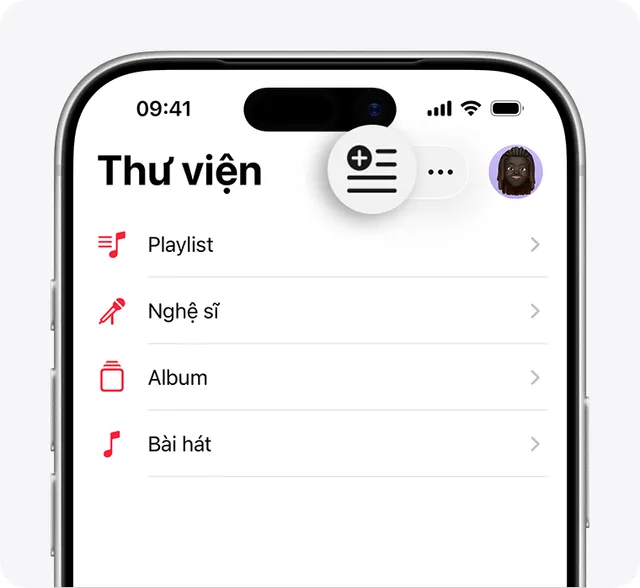
Hướng dẫn tạo và quản lý playlist nhạc trên Apple Music cực dễ
Khám phá cách tạo và quản lý playlist Apple Music chi tiết năm 2026 với Playlist Playground, mẹo sắp xếp bài hát và cơ chế đồng bộ thư viện mượt mà.
Xem thêm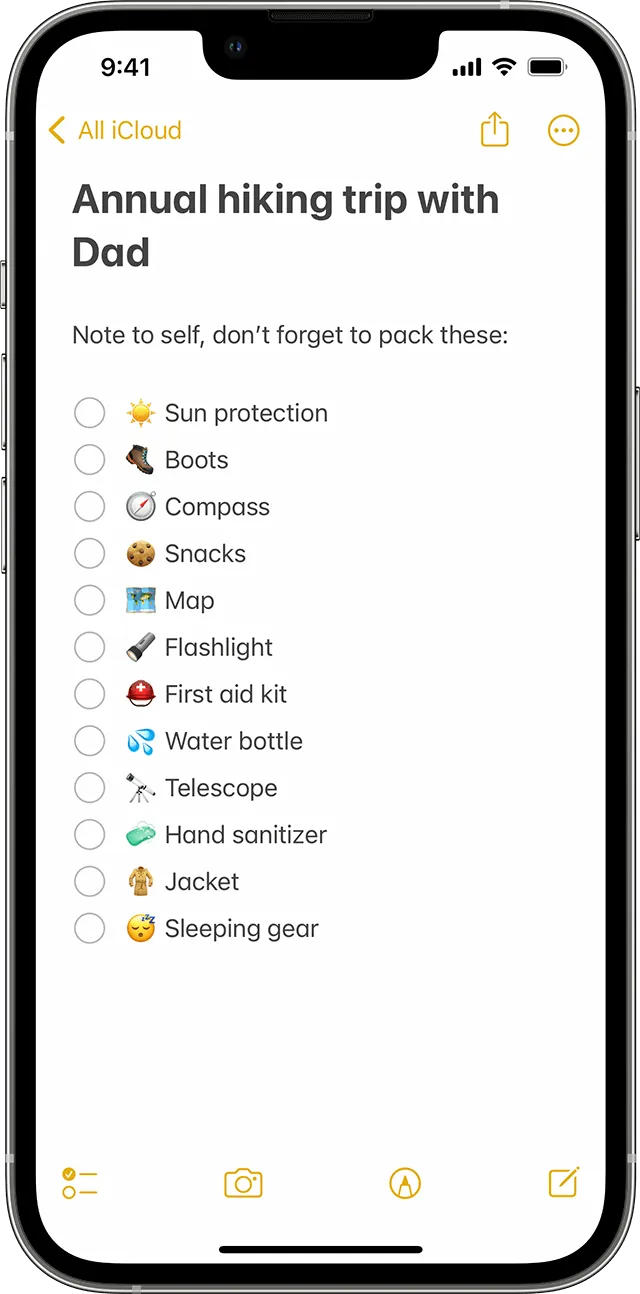
Cách tạo danh sách ghi chú checklist tiện lợi trên Apple Notes
Hướng dẫn chi tiết cách tạo checklist trên Apple Notes, cơ chế đồng bộ CloudKit và mẹo sắp xếp danh sách công việc hiệu quả trên iPhone, iPad.
Xem thêm
Galaxy Watch8: Chăm sóc sức khoẻ chủ động trong kỷ nguyên wellness thông minh
Khám phá cách Galaxy Watch8 nâng chuẩn chăm sóc sức khỏe chủ động năm 2026 qua cảm biến sinh trắc học, AI phân tích giấc ngủ và quản trị chuyển hóa.
Xem thêm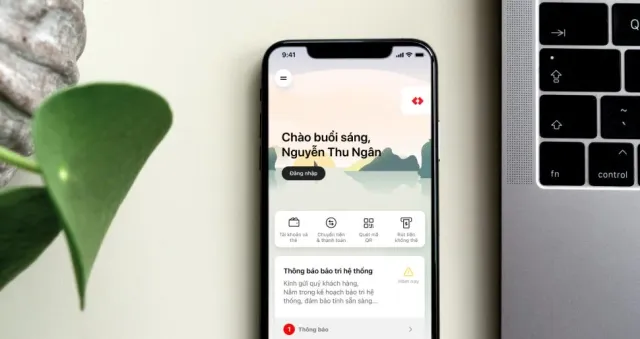
Giải đáp các câu hỏi thường gặp về ứng dụng Techcombank Mobile
Tổng hợp và giải đáp chi tiết các thắc mắc về tính năng, bảo mật, eKYC và hệ sinh thái tài chính trên ứng dụng Techcombank Mobile cập nhật mới nhất 2026.
Xem thêm
Hướng dẫn thiết kế website chuyên nghiệp cho công ty công nghệ
Khám phá quy trình thiết kế website chuyên nghiệp cho công ty công nghệ: từ lập kế hoạch, nghiên cứu, UX/UI đến vận hành và phát triển lâu dài.
Xem thêm
Đột phá công nghệ sơn năng lượng mặt trời trên xe điện Mercedes 2026
Mercedes chính thức ra mắt công nghệ sơn năng lượng mặt trời cho xe điện năm 2026, đánh dấu bước tiến lớn trong khả năng tự sạc và tối ưu hóa năng lượng.
Xem thêm
Hướng dẫn tải và tra cứu sách giáo khoa điện tử cực nhanh 2026
Hướng dẫn chi tiết cách tải và tra cứu sách giáo khoa điện tử lớp 1 đến lớp 12 năm học 2026-2027 nhanh chóng, an toàn, đúng nguồn chính thống.
Xem thêm
Cách nén và giải nén file RAR, ZIP, PDF cực nhanh năm 2026
Hướng dẫn chi tiết cách nén và giải nén file RAR, ZIP, PDF bằng WinRAR và công cụ online nhanh nhất năm 2026, có hỗ trợ đặt mật khẩu bảo mật.
Xem thêm