
Chụp màn hình trên điện thoại Pixel: hướng dẫn đơn giản
Cách chụp màn hình trên điện thoại Pixel, chụp cuộn, tìm, chia sẻ, chỉnh sửa và dịch ảnh chụp màn hình một cách nhanh gọn.

Chụp màn hình trên điện thoại Pixel: hướng dẫn đơn giản
Có những lúc bạn cần giữ lại một đoạn bản đồ, một tin nhắn quan trọng, một hóa đơn điện tử hay một màn hình cài đặt để gửi cho người khác. Trên Pixel, thao tác chụp màn hình (screenshot) khá gọn, nhưng nếu không nắm đúng chỗ bấm và đúng đường dẫn lưu ảnh, bạn vẫn dễ mất thời gian tìm lại.
Điểm đáng chú ý là Pixel không chỉ cho chụp màn hình theo cách truyền thống bằng phím cứng. Máy còn hỗ trợ chụp cuộn, chụp bằng cử chỉ, tìm trong Google Photos và dịch trực tiếp nội dung trong ảnh chụp màn hình ở một số ngôn ngữ nhất định.
Cách chụp màn hình trên điện thoại Pixel hoặc máy tính bảng Pixel

Cách cơ bản nhất là mở đúng màn hình bạn muốn lưu lại, sau đó nhấn đồng thời nút nguồn và nút giảm âm lượng. Nếu thao tác đúng, máy sẽ chụp ngay nội dung đang hiển thị và lưu ảnh tự động. Ở góc dưới bên trái, bạn sẽ thấy bản xem trước để mở nhanh, chia sẻ hoặc chỉnh sửa ngay sau đó.
Cơ chế của kiểu chụp này rất đơn giản: hệ thống lấy đúng khung hình đang hiển thị trên màn hình tại thời điểm bạn nhấn phím. Vì vậy, nếu trang có thông báo bật lên, thanh điều hướng thay đổi hoặc bạn cuộn sai vị trí ngay trước lúc chụp, ảnh kết quả sẽ phản ánh chính xác khoảnh khắc đó. Đây là lý do chụp màn hình bằng phím cứng thường ổn định hơn cho các nội dung tĩnh như tin nhắn, trang đơn hàng hay mã QR.
Một chi tiết nên nhớ là một số thao tác chỉ hoạt động trên Android 11 trở lên, còn chụp cuộn cần Android 12 trở lên và chỉ áp dụng trên phần lớn màn hình có thể cuộn. Nếu bạn dùng Pixel đời cũ hoặc đang ở một ứng dụng chặn chụp màn hình, khả năng thành công sẽ thấp hơn. Khi đó, nên thử cách chụp không cần nút ở phần sau vì nó thường thuận tay hơn trong các tình huống phím vật lý khó bấm.
Chụp màn hình cuộn
Nếu nội dung bạn cần dài hơn một màn hình, chẳng hạn bài viết, hóa đơn dài hay phần cài đặt có nhiều mục, bạn có thể chụp cuộn. Sau khi chụp màn hình bằng tổ hợp phím nguồn và giảm âm lượng, hãy chạm vào tùy chọn chụp thêm ở cạnh dưới. Lúc này, Pixel cho phép kéo vùng cắt để mở rộng khung chụp theo chiều dọc.
Cơ chế của chụp cuộn là ghép nhiều phần nội dung liên tiếp thành một ảnh dài. Cách này hiệu quả nhất với các màn hình cuộn trơn, bố cục ổn định và không thay đổi quá nhanh trong lúc kéo. Ngược lại, nếu ứng dụng có thanh tiêu đề cố định, quảng cáo động hoặc nội dung tải chậm, ảnh ghép có thể bị lặp khung hoặc bị ngắt quãng. Vì vậy, chụp cuộn phù hợp với văn bản, danh sách, hóa đơn và trang cài đặt, nhưng không phải lúc nào cũng lý tưởng cho giao diện nhiều hiệu ứng động.
Chụp màn hình không cần nút
Pixel cũng cho phép chụp màn hình mà không cần bấm phím cứng, tùy theo kiểu điều hướng bạn đang dùng. Nếu dùng điều hướng bằng cử chỉ, hãy vuốt lên từ cạnh dưới và giữ, sau đó chọn một ứng dụng đang mở rồi chạm vào biểu tượng chụp màn hình. Nếu dùng điều hướng ba nút, hãy chạm vào nút đa nhiệm, mở ứng dụng cần chụp rồi chọn chụp màn hình. Với điều hướng hai nút trên Pixel 3a trở xuống, bạn chạm nút nguồn để thực hiện lệnh chụp.
Cách này hoạt động dựa trên lệnh hệ thống gắn với giao diện điều hướng chứ không phụ thuộc vào nút nguồn và nút âm lượng. Vì thế, nó hữu ích khi bạn đang cầm máy bằng một tay, phím cứng bấm khó, hoặc muốn chụp nhanh từ màn hình đa nhiệm. Tuy nhiên, thao tác sẽ hơi khác nhau giữa các đời Pixel và kiểu điều hướng, nên nếu bạn chuyển từ máy Android khác sang Pixel, cần làm quen lại một chút để tránh bấm nhầm.
Cách tìm, chia sẻ và chỉnh sửa ảnh chụp màn hình
Sau khi chụp xong, bản xem trước ở góc dưới bên trái là đường tắt nhanh nhất để mở ảnh. Từ đó, bạn có thể chia sẻ ngay cho người khác hoặc đi thẳng vào trình chỉnh sửa. Nếu bỏ qua bản xem trước, toàn bộ ảnh chụp màn hình vẫn nằm trong Google Photos và được gom vào đúng thư mục để bạn tìm lại sau.
Cách Pixel sắp xếp ảnh chụp màn hình có lợi ở chỗ nó tách chúng khỏi ảnh chụp camera thông thường. Điều này giúp bạn truy hồi nhanh hơn khi cần tìm lại một đoạn nội dung đã lưu cách đó vài ngày. Nếu bạn thường xuyên chụp hóa đơn, giao dịch, mã đặt chỗ hoặc màn hình cài đặt, việc gom chung vào một thư mục riêng sẽ giảm đáng kể thời gian tra cứu, nhất là khi thư viện ảnh trong máy quá nhiều.
Cách tìm tất cả ảnh chụp màn hình
Để xem toàn bộ ảnh chụp màn hình, hãy mở ứng dụng Google Photos, vào mục Bộ sưu tập, sau đó chọn Trên thiết bị này rồi chọn Ảnh chụp màn hình. Tại đây, bạn sẽ thấy các ảnh đã chụp được lưu theo thứ tự thời gian, rất tiện cho việc kiểm tra lại hoặc chọn đúng ảnh cần gửi.
Điểm quan trọng là Google Photos đóng vai trò như lớp lưu trữ và phân loại, còn ảnh chụp màn hình chỉ là một loại nội dung trong thư viện đó. Cách tổ chức này giúp bạn không phải nhớ tên tệp hay đi sâu vào thư mục hệ thống. Nó đặc biệt hữu ích với người dùng chụp màn hình liên tục cho công việc, vì chỉ cần nhớ đúng đường dẫn là có thể tìm lại gần như ngay lập tức.
Cách chia sẻ ảnh chụp màn hình
Nếu muốn gửi ảnh đi ngay, bạn có thể chạm vào bản xem trước rồi chọn biểu tượng chia sẻ, hoặc mở ảnh trong Google Photos và dùng nút chia sẻ ở màn hình chi tiết. Từ đó, bạn có thể gửi qua tin nhắn, email, ứng dụng nhắn tin hoặc lưu sang dịch vụ khác tùy nhu cầu.
Cơ chế chia sẻ ở đây rất thực dụng: ảnh chụp màn hình được chuyển thành một tệp hình ảnh tiêu chuẩn, nên hầu hết ứng dụng trên Android đều đọc được. Điều bạn cần cân nhắc không phải là khả năng tương thích, mà là tính riêng tư của nội dung trong ảnh. Trước khi chia sẻ, nên rà nhanh xem ảnh có lộ số điện thoại, địa chỉ, mã xác thực hay thông tin tài khoản không. Một thao tác cắt bớt phần thừa trước khi gửi thường an toàn hơn nhiều so với việc gửi nguyên ảnh rồi mới xin thu hồi.
Cách chỉnh sửa ảnh chụp màn hình
Để chỉnh sửa, hãy mở ảnh trong Google Photos rồi chạm vào biểu tượng chỉnh sửa. Tại đây, bạn có thể cắt khung, xoay ảnh, điều chỉnh ánh sáng hoặc thêm chú thích tùy phiên bản ứng dụng. Với ảnh chụp màn hình, thao tác hữu ích nhất thường là cắt bớt phần giao diện không cần thiết để người nhận chỉ nhìn thấy thông tin chính.
Về mặt kỹ thuật, chỉnh sửa sau khi chụp giúp bạn biến ảnh màn hình từ một bản sao nguyên trạng thành một tài liệu ngắn gọn hơn. Cắt ảnh là thao tác giá trị nhất vì nó giảm nhiễu thị giác, làm nổi bật nội dung chính và tránh để lộ các chi tiết ngoài lề. Nếu bạn dùng ảnh chụp màn hình cho hướng dẫn nội bộ, báo cáo sự cố hay ghi chú cá nhân, việc chỉnh sửa nhanh ngay trong Google Photos thường đủ tốt mà không cần đến ứng dụng bên thứ ba.
Cách dịch ảnh chụp màn hình trên Pixel
Tính năng dịch ảnh chụp màn hình chỉ áp dụng cho Pixel 3 trở lên, bao gồm cả Pixel Fold và Pixel Tablet. Quy trình khá đơn giản: mở trang web hoặc ứng dụng có nội dung cần dịch, chụp màn hình, sau đó mở ảnh đó trong Google Photos và dùng Lens, tức công cụ nhận diện hình ảnh của Google, rồi chọn Dịch.
Cơ chế của tính năng này là kết hợp nhận dạng ký tự quang học với dịch máy. Lens đọc phần chữ xuất hiện trong ảnh, tách nội dung văn bản ra khỏi nền hiển thị, rồi chuyển sang ngôn ngữ khác mà hệ thống hỗ trợ. Điều này hiệu quả nhất khi ảnh rõ nét, chữ có độ tương phản cao và bố cục không quá rối. Nếu ảnh bị mờ, chữ quá nhỏ, font trang trí hoặc có nhiều lớp giao diện chồng lên nhau, kết quả dịch có thể thiếu chính xác.
Danh sách ngôn ngữ được hỗ trợ trên tài liệu của Google gồm tiếng Trung, tiếng Pháp, tiếng Đức, tiếng Do Thái, tiếng Hindi, tiếng Ý, tiếng Nhật, tiếng Hàn, tiếng Bồ Đào Nha và tiếng Tây Ban Nha. Vì vậy, nếu bạn đang xem một trang ngoại ngữ trong số này và muốn đọc nhanh nội dung, dịch từ ảnh chụp màn hình thường tiện hơn so với việc sao chép từng đoạn văn bản. Nhưng nếu tài liệu quá dài hoặc cần độ chính xác cao, cách tốt hơn vẫn là dùng bản dịch gốc của trang web hoặc một công cụ dịch chuyên dụng để đối chiếu lại.
Câu hỏi thường gặp
Pixel có chụp màn hình bằng giọng nói được không?
Có. Trên Pixel, bạn có thể nói “Hey Google, take a screenshot” nếu Trợ lý Google đang được bật và thiết bị hỗ trợ lệnh này. Cách này hữu ích khi tay bạn đang bận hoặc nút cứng khó thao tác.
Vì sao tôi chụp màn hình mà không thấy ảnh xuất hiện?
Thường là do bạn nhấn lệch tổ hợp phím, màn hình đang ở trạng thái đặc biệt không cho chụp, hoặc bạn thoát quá nhanh trước khi máy kịp tạo bản xem trước. Hãy thử lại chậm hơn, đảm bảo đang ở đúng màn hình cần chụp và kiểm tra xem ứng dụng đó có chặn chụp màn hình hay không.
Ảnh chụp màn hình của tôi lưu ở đâu?
Trên Pixel, ảnh chụp màn hình thường nằm trong Google Photos, mục Bộ sưu tập, rồi Trên thiết bị này, sau đó là Ảnh chụp màn hình. Đây là đường đi ngắn nhất để tìm lại toàn bộ ảnh đã chụp mà không cần mở trình quản lý tệp.
Chụp cuộn có hoạt động trên mọi ứng dụng không?
Không. Tính năng này chỉ hoạt động trên phần lớn màn hình có thể cuộn và cần Android 12 trở lên. Một số ứng dụng hoặc trang có giao diện động, thanh cố định hoặc nội dung tải theo từng phần có thể cho kết quả không trọn vẹn.
Có thể dịch mọi ảnh chụp màn hình không?
Không hẳn. Tính năng dịch của Google Photos và Lens phụ thuộc vào ngôn ngữ được hỗ trợ, chất lượng ảnh và độ rõ của chữ trong ảnh. Nếu ảnh quá mờ, chữ quá nhỏ hoặc ngôn ngữ không nằm trong danh sách hỗ trợ, kết quả dịch sẽ kém ổn định hơn.
Tham khảo chính thức của Google: Take a screenshot on your Pixel phone or tablet
Khám phá
Chụp màn hình và quay màn hình trên Android: cách làm nhanh
Cách chạy quảng cáo bất động sản hiệu quả trên Facebook: Hướng dẫn chi tiết cho agent BDS
Xu hướng du lịch cao cấp: Định hình lại giá trị bất động sản nghỉ dưỡng tại Việt Nam
Tin tức liên quan
Những bài viết liên quan đến chủ đề bạn vừa đọc.
Hướng dẫn cập nhật sinh trắc học ngân hàng an toàn 2026
Hướng dẫn chi tiết cách cập nhật sinh trắc học ngân hàng an toàn qua NFC và VNeID năm 2026, hiểu rõ cơ chế bảo mật và phòng tránh rủi ro gian lận.
Xem thêm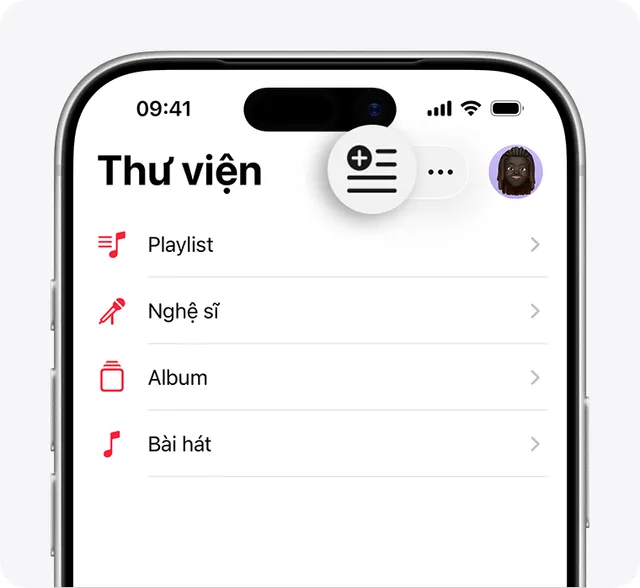
Hướng dẫn tạo và quản lý playlist nhạc trên Apple Music cực dễ
Khám phá cách tạo và quản lý playlist Apple Music chi tiết năm 2026 với Playlist Playground, mẹo sắp xếp bài hát và cơ chế đồng bộ thư viện mượt mà.
Xem thêm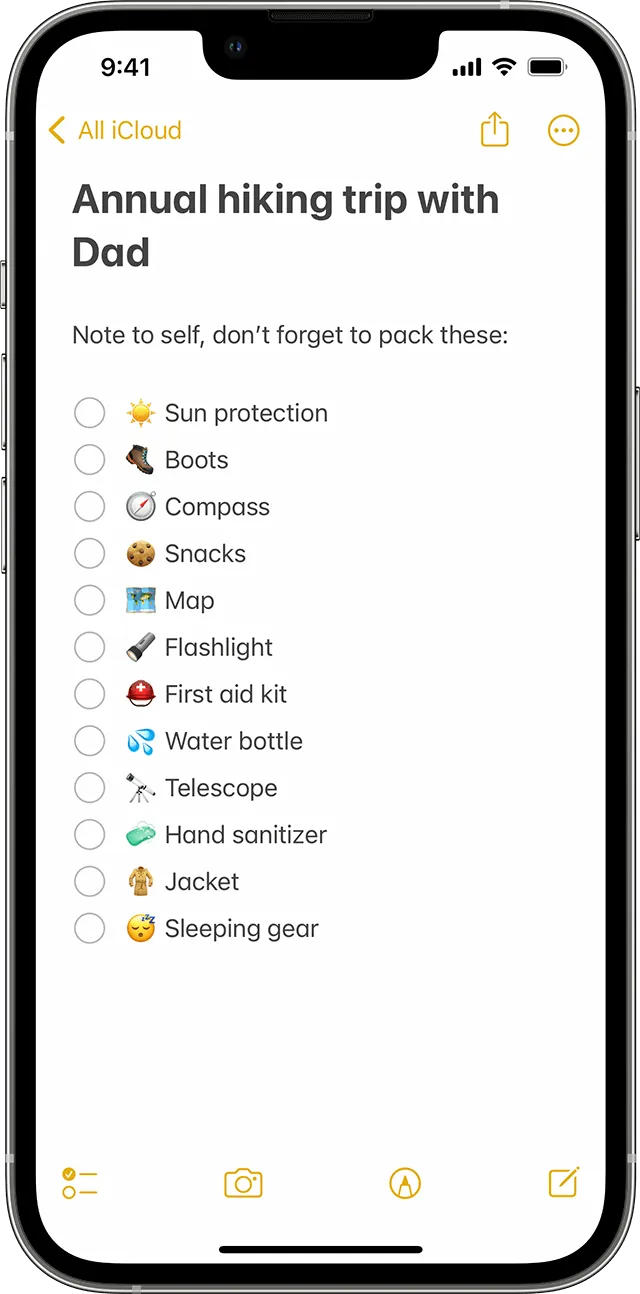
Cách tạo danh sách ghi chú checklist tiện lợi trên Apple Notes
Hướng dẫn chi tiết cách tạo checklist trên Apple Notes, cơ chế đồng bộ CloudKit và mẹo sắp xếp danh sách công việc hiệu quả trên iPhone, iPad.
Xem thêm
Galaxy Watch8: Chăm sóc sức khoẻ chủ động trong kỷ nguyên wellness thông minh
Khám phá cách Galaxy Watch8 nâng chuẩn chăm sóc sức khỏe chủ động năm 2026 qua cảm biến sinh trắc học, AI phân tích giấc ngủ và quản trị chuyển hóa.
Xem thêm
Giải đáp các câu hỏi thường gặp về ứng dụng Techcombank Mobile
Tổng hợp và giải đáp chi tiết các thắc mắc về tính năng, bảo mật, eKYC và hệ sinh thái tài chính trên ứng dụng Techcombank Mobile cập nhật mới nhất 2026.
Xem thêm
Hướng dẫn thiết kế website chuyên nghiệp cho công ty công nghệ
Khám phá quy trình thiết kế website chuyên nghiệp cho công ty công nghệ: từ lập kế hoạch, nghiên cứu, UX/UI đến vận hành và phát triển lâu dài.
Xem thêm
Đột phá công nghệ sơn năng lượng mặt trời trên xe điện Mercedes 2026
Mercedes chính thức ra mắt công nghệ sơn năng lượng mặt trời cho xe điện năm 2026, đánh dấu bước tiến lớn trong khả năng tự sạc và tối ưu hóa năng lượng.
Xem thêm
Hướng dẫn tải và tra cứu sách giáo khoa điện tử cực nhanh 2026
Hướng dẫn chi tiết cách tải và tra cứu sách giáo khoa điện tử lớp 1 đến lớp 12 năm học 2026-2027 nhanh chóng, an toàn, đúng nguồn chính thống.
Xem thêm