
Cách dùng WhatsApp trên máy tính khi làm việc từ xa
Hướng dẫn chuyên sâu về cơ chế hoạt động và cách tối ưu hóa trải nghiệm WhatsApp Web, Desktop cho người làm việc từ xa năm 2026.
Cách dùng WhatsApp trên máy tính tối ưu cho làm việc từ xa
Xu hướng làm việc từ xa và mô hình làm việc kết hợp trong năm 2026 đòi hỏi sự tập trung cao độ vào màn hình máy tính chính. Việc phải liên tục cầm điện thoại lên để kiểm tra tin nhắn công việc hay phản hồi đối tác gây ra sự gián đoạn lớn về mặt nhận thức, làm giảm hiệu suất xử lý thông tin. Quản lý toàn bộ luồng giao tiếp trực tiếp trên máy tính thông qua các phiên bản WhatsApp đa thiết bị giúp người lao động duy trì trạng thái làm việc sâu, đồng thời đồng bộ hóa thông tin tức thời mà không cần chuyển đổi bối cảnh thiết bị.
Cơ chế đồng bộ độc lập của WhatsApp trên máy tính
Việc điều khiển và sử dụng WhatsApp từ xa qua máy tính hiện nay không còn phụ thuộc vào kết nối mạng của điện thoại di động gốc. Trong những năm trước đây, điện thoại đóng vai trò như một máy chủ trung gian, nhận tin nhắn rồi phản chiếu lên màn hình máy tính, dẫn đến tình trạng mất kết nối liên tục khi điện thoại hết pin hoặc rớt mạng. Sang đến năm 2026, nền tảng này đã hoàn thiện kiến trúc đa thiết bị, cho phép máy tính hoạt động như một thiết bị đầu cuối độc lập. Bạn có thể dễ dàng quản lý luồng tin nhắn, gửi tệp tin dự án hay duy trì liên lạc với khách hàng ngay cả khi chiếc điện thoại chính đã tắt nguồn hoặc đang cất trong ngăn kéo.
Nguyên lý hoạt động của kiến trúc đa thiết bị này dựa trên phương thức client-fanout thay vì định tuyến qua một máy chủ cá nhân duy nhất. Khi bạn liên kết máy tính với tài khoản, hệ thống máy chủ WhatsApp sẽ tạo ra một danh tính bảo mật (identity key) hoàn toàn mới cho thiết bị đó. Kể từ lúc này, bất kỳ ai gửi tin nhắn cho bạn, ứng dụng của người gửi sẽ mã hóa nội dung tin nhắn đó thành nhiều bản sao riêng biệt, tương ứng với số lượng thiết bị bạn đang liên kết. Giao thức bảo mật Signal Protocol đảm bảo mỗi thiết bị giữ một khóa giải mã riêng, cho phép máy tính nhận và giải mã tin nhắn trực tiếp từ máy chủ trung tâm. Tuy nhiên, giới hạn kỹ thuật của hệ thống này là bạn chỉ được liên kết tối đa bốn thiết bị phụ và nếu điện thoại chính không trực tuyến trong mười bốn ngày liên tục, toàn bộ thiết bị phụ sẽ tự động bị ngắt kết nối để đảm bảo an toàn bảo mật.
Đội ngũ biên tập VHouse nhận thấy tính năng đồng bộ độc lập này giải quyết được một điểm nghẽn rất lớn cho những người làm việc tự do tại các quán cà phê hay không gian làm việc chung. Việc không cần chia sẻ tài nguyên mạng di động để duy trì kết nối cho máy tính giúp tiết kiệm băng thông đáng kể và kéo dài thời lượng pin cho điện thoại. Người dùng có thể thoải mái xử lý hàng loạt tài liệu định dạng lớn, gửi báo cáo và giao tiếp với đối tác ngay trên màn hình máy tính, loại bỏ hoàn toàn rủi ro gián đoạn giao tiếp do các sự cố phần cứng từ thiết bị di động mang lại.
Sử dụng WhatsApp Web qua trình duyệt cho nhu cầu linh hoạt
WhatsApp Web là giải pháp tối ưu dành cho những người làm việc từ xa tạm thời hoặc phải sử dụng các thiết bị công cộng, máy tính tại không gian làm việc chung không cấp quyền cài đặt phần mềm. Thay vì phải tải về một gói ứng dụng nặng nề, người dùng chỉ cần truy cập vào địa chỉ web của nền tảng, quét mã QR bằng điện thoại để khởi tạo phiên làm việc mã hóa. Giao diện web này được thiết kế theo chuẩn ứng dụng web lũy tiến, mang lại trải nghiệm cốt lõi gần như tương đồng với bản gốc, từ việc gửi ảnh, tài liệu đến quản lý các nhóm chat công việc phức tạp.
Về mặt kỹ thuật, WhatsApp Web thiết lập một kết nối liên tục hai chiều với máy chủ thông qua giao thức WebSockets. Ngay khi mã QR được quét, một token xác thực phiên làm việc sẽ được lưu trữ an toàn vào cơ sở dữ liệu IndexedDB của trình duyệt. WebSockets giúp trình duyệt không cần phải liên tục gửi yêu cầu hỏi máy chủ xem có tin nhắn mới hay không, mà máy chủ sẽ chủ động đẩy (push) dữ liệu xuống ngay lập tức, đảm bảo độ trễ gần như bằng không. Các khóa mã hóa đầu cuối được Web Crypto API xử lý trực tiếp trong bộ nhớ cục bộ của trình duyệt, đảm bảo máy chủ không bao giờ đọc được nội dung thực. Điểm yếu của cơ chế này là sự phụ thuộc vào trình quản lý tài nguyên của trình duyệt. Các trình duyệt hiện đại năm 2026 thường có tính năng ngủ đông (tab sleeping) nhằm tiết kiệm RAM, và nếu tab WhatsApp Web bị đưa vào trạng thái này, kết nối WebSocket sẽ bị cắt đứt, khiến bạn lỡ mất các thông báo quan trọng theo thời gian thực.
Để khắc phục nhược điểm về quản lý tài nguyên, người dùng nên ghim cố định tab WhatsApp Web và cấp quyền chạy nền hoặc đưa trang web này vào danh sách ngoại lệ của các tính năng tiết kiệm bộ nhớ. Vấn đề bảo mật cũng cần được chú trọng tuyệt đối khi sử dụng phiên bản trình duyệt. Vì token xác thực được lưu trong bộ nhớ cục bộ của trình duyệt, bất kỳ ai có quyền truy cập vào máy tính đó sau khi bạn rời đi đều có thể khôi phục lại phiên làm việc nếu trình duyệt không bị xóa dữ liệu. Do đó, quy trình bắt buộc sau mỗi ca làm việc trên thiết bị lạ là phải đăng xuất trực tiếp trên giao diện web hoặc sử dụng điện thoại để thu hồi quyền truy cập từ xa, xóa sạch mọi dấu vết mã hóa khỏi thiết bị công cộng.
Cài đặt ứng dụng WhatsApp Desktop chuyên dụng
Đối với những nhân sự làm việc từ xa toàn thời gian và sử dụng máy tính cá nhân cố định, việc cài đặt ứng dụng WhatsApp Desktop chuyên dụng mang lại mức độ hiệu quả và ổn định vượt trội. Phiên bản này có thể được tải xuống trực tiếp từ các cửa hàng ứng dụng chính thức như Microsoft Store cho Windows hoặc Mac App Store cho macOS. Không chỉ bao gồm toàn bộ tính năng của phiên bản web, ứng dụng Desktop còn mở khóa khả năng thực hiện các cuộc gọi thoại và gọi video nhóm chất lượng cao ngay trên màn hình lớn, một nhu cầu giao tiếp không thể thiếu trong các cuộc họp trực tuyến hàng ngày.
Kiến trúc phần mềm của phiên bản Desktop năm 2026 đã loại bỏ hoàn toàn bộ khung Electron nặng nề của quá khứ, chuyển sang sử dụng các nền tảng lập trình bản địa như React Native cho Windows hay Catalyst cho macOS. Sự thay đổi cốt lõi này cho phép ứng dụng giao tiếp trực tiếp với nhân hệ điều hành thay vì phải chạy qua một lớp trình duyệt ảo trung gian. Kết quả là ứng dụng có thể tận dụng khả năng tăng tốc phần cứng của card đồ họa khi xử lý luồng video call, đồng thời hook trực tiếp vào API thông báo hệ thống (như Windows Push Notification Services hoặc Apple Push Notification service). Việc này giúp ứng dụng Desktop tiêu thụ lượng RAM chỉ bằng một phần ba so với phiên bản web, hoạt động mượt mà ở chế độ nền và đẩy thông báo tức thì ngay cả khi bạn đã đóng cửa sổ giao diện chính.
Trong các bài phân tích công cụ làm việc của VHouse, chúng tôi đánh giá cao khả năng tích hợp sâu của phiên bản Desktop vào quy trình làm việc chuyên nghiệp. Nhờ kiến trúc bản địa, người dùng có thể thiết lập các phím tắt toàn cầu (global shortcuts) để kích hoạt nhanh cửa sổ chat, tắt mở micro trong các cuộc họp mà không cần phải dùng chuột tìm kiếm cửa sổ ứng dụng. Tính năng gọi video nhóm cũng được tối ưu hóa băng thông tốt hơn, tự động điều chỉnh độ phân giải camera và lọc tiếng ồn xung quanh bằng AI tích hợp sẵn của hệ điều hành, giúp các buổi thuyết trình và báo cáo tiến độ công việc trở nên chuyên nghiệp và ít gặp sự cố kỹ thuật hơn.
Quản lý luồng công việc và bảo mật nâng cao
Việc đưa toàn bộ luồng giao tiếp lên màn hình máy tính có thể tạo ra tác dụng ngược nếu người dùng không biết cách kiểm soát sự gián đoạn từ các thông báo liên tục. Cảm giác quá tải thông báo là một trong những nguyên nhân chính gây suy giảm hiệu suất của người làm việc từ xa. Để tối ưu hóa, bạn cần thiết lập ranh giới rõ ràng giữa các cuộc hội thoại công việc và cá nhân, sử dụng tính năng lưu trữ (archive) để ẩn đi các nhóm không quan trọng và chỉ bật thông báo âm thanh cho những đối tác hoặc cấp trên trực tiếp. Sự kết hợp giữa ứng dụng chat và các tính năng tập trung của hệ điều hành sẽ tạo ra một môi trường làm việc kỹ thuật số lành mạnh.
Về mặt cơ chế hệ thống, việc tắt thông báo (mute) trên WhatsApp không chỉ đơn thuần là việc ẩn đi các thông báo trên màn hình giao diện. Khi bạn cấu hình tắt thông báo cho một nhóm chat cụ thể, hệ thống client sẽ gửi một cờ tín hiệu đồng bộ lên máy chủ trung tâm. Máy chủ sẽ ghi nhận thiết lập này và ngừng đẩy các gói dữ liệu đánh thức (wake-up payload) xuống hệ thống thông báo đẩy của hệ điều hành máy tính. Điều này mang lại lợi ích kép, vừa giúp bạn không bị xao nhãng bởi các pop-up nhảy lên liên tục ở góc màn hình, vừa giúp máy tính không phải liên tục phân bổ tài nguyên CPU để xử lý và giải mã các luồng tin nhắn nền không cần thiết.
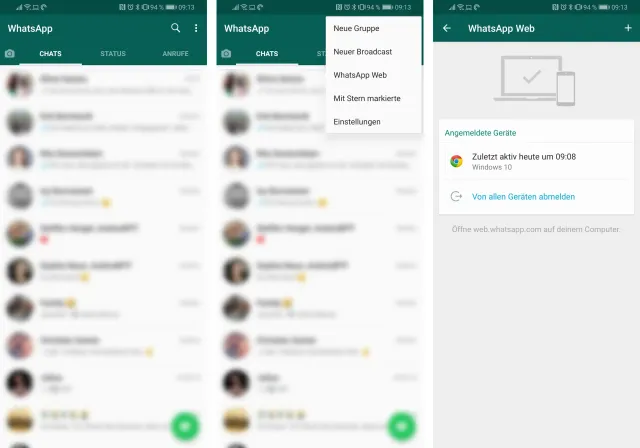
Bên cạnh luồng thông báo, quản lý bảo mật đa thiết bị là kỹ năng bắt buộc phải có. Người dùng nên hình thành thói quen kiểm tra danh sách các thiết bị được liên kết trong mục cài đặt trên điện thoại di động ít nhất mỗi tuần một lần. Giao diện này sẽ hiển thị chi tiết thời gian hoạt động cuối cùng, vị trí địa lý tương đối dựa trên IP và loại hệ điều hành của từng thiết bị đang nắm giữ khóa mã hóa. Nếu phát hiện bất kỳ phiên đăng nhập khả nghi nào, hệ thống cho phép bạn thu hồi chứng chỉ bảo mật ngay lập tức chỉ với một lần chạm, vô hiệu hóa hoàn toàn khả năng đọc và gửi tin nhắn của thiết bị đầu cuối đó.
Câu hỏi thường gặp
Điện thoại hết pin thì WhatsApp trên máy tính có tiếp tục hoạt động không?
Hoàn toàn có thể hoạt động bình thường. Với kiến trúc đa thiết bị mới nhất năm 2026, máy tính của bạn hoạt động như một thiết bị nhận tin nhắn độc lập. Miễn là máy tính có kết nối internet, bạn vẫn có thể gửi, nhận tin nhắn và thực hiện các cuộc gọi công việc mà không cần quan tâm đến trạng thái của điện thoại gốc.
Có thể gọi video qua phiên bản WhatsApp Web được không?
Hiện tại phiên bản WhatsApp Web thông qua trình duyệt chỉ hỗ trợ nhắn tin và gửi tài liệu do các giới hạn về bảo mật truy cập phần cứng và độ trễ của trình duyệt. Để thực hiện các cuộc gọi thoại hoặc gọi video nhóm chuẩn công việc, bạn bắt buộc phải tải và cài đặt ứng dụng WhatsApp Desktop bản địa trên hệ điều hành Windows hoặc macOS.
Làm sao để đăng xuất tài khoản từ xa nếu lỡ quên tắt trên máy tính công ty?
Bạn không cần phải quay lại văn phòng để đăng xuất. Hãy mở ứng dụng trên điện thoại chính, truy cập vào mục "Thiết bị liên kết" (Linked Devices). Tại đây, bạn sẽ thấy danh sách toàn bộ các máy tính đang đăng nhập. Chỉ cần chọn máy tính công ty và nhấn "Đăng xuất", máy chủ sẽ lập tức hủy bỏ khóa bảo mật, khiến thiết bị kia bị đăng xuất hoàn toàn.
Có cách nào dùng nhiều tài khoản WhatsApp cùng lúc trên một máy tính không?
Việc sử dụng đa tài khoản hoàn toàn khả thi nếu bạn biết cách phối hợp các công cụ. Bạn có thể cài đặt ứng dụng Desktop cho tài khoản công việc chính, đồng thời mở tài khoản cá nhân trên một tab WhatsApp Web ở trình duyệt. Nếu cần dùng nhiều hơn, bạn có thể tận dụng tính năng tạo nhiều hồ sơ (Profile) trên các trình duyệt hiện đại để chạy song song nhiều phiên bản Web độc lập mà không bị xung đột dữ liệu bộ nhớ đệm.
Khai thác tối đa tiềm năng của các phiên bản WhatsApp trên nền tảng máy tính không chỉ dừng lại ở việc gõ phím nhanh hơn, mà là cách bạn tái cấu trúc lại luồng tiếp nhận thông tin của bản thân. Nắm vững cơ chế vận hành độc lập, hiểu rõ ưu nhược điểm giữa bản Web và bản Desktop, cùng với việc kiểm soát chặt chẽ thông báo sẽ giúp trải nghiệm làm việc từ xa trở nên liền mạch, an toàn và chuyên nghiệp hơn rất nhiều. Tách bạch rõ ràng giữa không gian làm việc trên máy tính và không gian cá nhân trên điện thoại là chìa khóa để duy trì hiệu suất bền vững trong kỷ nguyên số.
Khám phá
Cách tải và cài Google Chrome cho đội ngũ BĐS trên máy tính
Cách tìm nhà thầu xây dựng và nội thất trên Trang Vàng 2026
Content branding vs performance: Cách làm nội dung BĐS hiệu quả
Tin tức liên quan
Những bài viết liên quan đến chủ đề bạn vừa đọc.
Hướng dẫn tải và tra cứu sách giáo khoa điện tử cực nhanh 2026
Hướng dẫn chi tiết cách tải và tra cứu sách giáo khoa điện tử lớp 1 đến lớp 12 năm học 2026-2027 nhanh chóng, an toàn, đúng nguồn chính thống.
Xem thêm
Cách nén và giải nén file RAR, ZIP, PDF cực nhanh năm 2026
Hướng dẫn chi tiết cách nén và giải nén file RAR, ZIP, PDF bằng WinRAR và công cụ online nhanh nhất năm 2026, có hỗ trợ đặt mật khẩu bảo mật.
Xem thêm
Hướng dẫn chỉnh UniKey gõ tiếng Việt có dấu chuẩn nhất 2026
Khám phá cơ chế hoạt động và cách thiết lập UniKey từ cơ bản đến nâng cao. Phân tích chuyên sâu bảng mã, kiểu gõ và các tính năng cốt lõi trong năm 2026.
Xem thêm
Cách khắc phục lỗi âm thanh trên máy tính Windows nhanh chóng
Hướng dẫn chuyên sâu cách xử lý dứt điểm lỗi máy tính Windows mất tiếng, từ bước chẩn đoán phần cứng đến tối ưu hóa trình điều khiển âm thanh hệ thống.
Xem thêm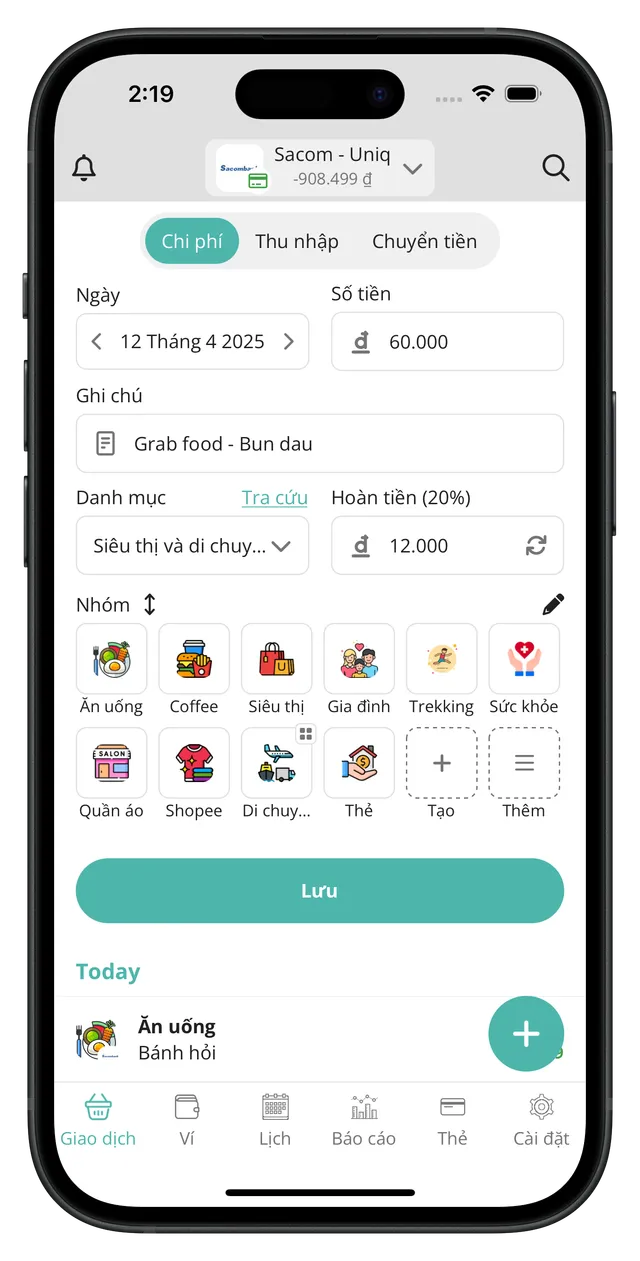
Đánh giá app Sổ Chi Tiêu: Quản lý tài chính cá nhân tiện lợi 2026
Phân tích chi tiết ứng dụng quản lý tài chính Sổ Chi Tiêu trong năm 2026. Khám phá cơ chế đồng bộ, tính năng hoàn tiền và bảo mật ẩn danh đa thiết bị.
Xem thêm
Chế là gì? Ý nghĩa và cách dùng từ lóng phổ biến mạng xã hội 2026
Khám phá ý nghĩa của từ lóng chế và hia trên mạng xã hội năm 2026. Tìm hiểu nguồn gốc, cơ chế lan truyền và cách sử dụng chuẩn xác trong giao tiếp Gen Z.
Xem thêm
Cách dùng tính năng đọc văn bản trong Word giúp giảm mỏi mắt
Hướng dẫn chuyên sâu về cơ chế hoạt động và cách tối ưu tính năng Read Aloud trong Microsoft Word, giúp giới văn phòng năm 2026 bảo vệ thị lực khi xử lý tài liệu dài.
Xem thêm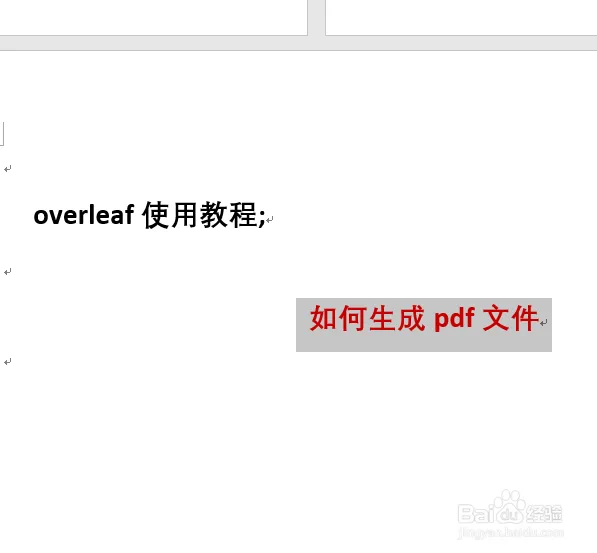
Hướng dẫn chi tiết sử dụng Overleaf và xuất file PDF chuẩn xác
Cẩm nang chuyên sâu về cơ chế biên dịch LaTeX trên Overleaf, cách xử lý lỗi hệ thống và quy trình xuất bản PDF chuẩn học thuật mới nhất năm 2026.
Xem thêm