
Cách dùng tính năng đọc văn bản trong Word giúp giảm mỏi mắt
Hướng dẫn chuyên sâu về cơ chế hoạt động và cách tối ưu tính năng Read Aloud trong Microsoft Word, giúp giới văn phòng năm 2026 bảo vệ thị lực khi xử lý tài liệu dài.
Cách dùng tính năng đọc văn bản trong Word giúp giảm mỏi mắt
Việc phải dán mắt vào màn hình liên tục 8 đến 10 tiếng mỗi ngày để duyệt các bản hợp đồng, báo cáo hoặc tài liệu nghiên cứu dài hàng chục trang là nguyên nhân trực tiếp dẫn đến hội chứng thị giác máy tính. Thay vì cố gắng vắt kiệt sức chịu đựng của đôi mắt, việc chuyển đổi luồng tiếp nhận thông tin từ thị giác sang thính giác đang trở thành một tiêu chuẩn làm việc mới trong năm 2026. Tính năng Read Aloud (Đọc to) được tích hợp sẵn trong Microsoft Word không chỉ là một công cụ hỗ trợ người khuyết tật như lầm tưởng trước đây, mà thực sự là một giải pháp công thái học kỹ thuật số giúp não bộ xử lý ngôn ngữ mà không cần huy động cơ chớp mắt và cơ điều tiết thể mi.
Cơ chế chuyển dịch áp lực từ thị giác sang thính giác
Vấn đề mỏi mắt khi đọc tài liệu kỹ thuật số xuất phát từ một phản xạ sinh lý học tự nhiên của con người bị phá vỡ khi tiếp xúc với ánh sáng xanh nhân tạo.  Thông thường, mắt người chớp khoảng 15 đến 20 lần mỗi phút để trải đều lớp nước mắt, giữ ẩm cho giác mạc và cho phép các cơ vi mô quanh mắt được nghỉ ngơi chớp nhoáng. Tuy nhiên, khi não bộ tập trung cao độ vào việc giải mã các ký tự văn bản nhỏ trên nền màn hình có độ tương phản tĩnh, tần số chớp mắt sụt giảm nghiêm trọng xuống chỉ còn 5 đến 7 lần mỗi phút, dẫn đến tình trạng khô giác mạc, co thắt cơ điều tiết và gây ra cảm giác đau nhức hốc mắt kéo dài.
Khi chúng ta kích hoạt tính năng đọc văn bản, cơ chế tiếp nhận thông tin của cơ thể sẽ trải qua một sự thay đổi luồng xử lý (processing shift) từ vỏ não thị giác (visual cortex) sang vỏ não thính giác (auditory cortex). Quá trình nghe một văn bản được đọc lên cho phép đôi mắt được giải phóng hoàn toàn khỏi nhiệm vụ lấy nét vi mô liên tục trên từng dòng chữ. Lúc này, bạn có thể nhắm mắt lại, nhìn ra xa hoặc tập trung vào các vật thể ở khoảng cách trên 6 mét để cơ thể mi trong mắt được thư giãn hoàn toàn, trong khi não bộ vẫn tiếp tục dung nạp và xử lý chuỗi thông tin thông qua sóng âm một cách liền mạch và hiệu quả.
Trong quá trình xây dựng hệ thống quy chuẩn xuất bản, đội ngũ biên tập VHouse nhận thấy việc luân phiên sử dụng thính giác để duyệt lại các bài phân tích dài không chỉ triệt tiêu hoàn toàn cảm giác căng tức mắt vào cuối ngày, mà còn giúp phát hiện những lỗi câu lủng củng dễ dàng hơn. Sự phân bổ tải trọng nhận thức này đặc biệt phát huy tác dụng với những tài liệu mang tính tự sự, chuỗi lập luận logic dài hoặc các báo cáo mô tả xu hướng thị trường, nơi người nghe chỉ cần nắm bắt luồng ý tưởng chính thay vì phải soi xét từng tiểu tiết định dạng.
Nền tảng công nghệ Neural TTS đằng sau Read Aloud
Khác biệt hoàn toàn với những giọng đọc robot vô hồn cắt ghép từng âm tiết của thập niên trước, công cụ đọc văn bản của Microsoft Word phiên bản hiện hành hoạt động dựa trên lõi công nghệ trí tuệ nhân tạo thế hệ mới.  Thành phần cốt lõi tạo nên tính tự nhiên của tính năng này chính là mô hình Text-to-Speech dựa trên mạng nơ-ron sâu (Neural TTS), một hệ thống được huấn luyện trên hàng triệu giờ giọng nói thực của con người để hiểu và tái tạo chính xác ngôn điệu, độ nhấn nhá và cảm xúc của từng câu chữ.
Cơ chế hoạt động của Neural TTS trong Word bắt đầu bằng việc một trình phân tích ngôn ngữ tự nhiên (NLP parser) quét qua toàn bộ câu văn để xác định từ loại, ngữ cảnh và các dấu câu đi kèm. Thay vì dịch ngay lập tức từng từ sang âm thanh, hệ thống sẽ ánh xạ chuỗi văn bản thành một biểu diễn âm vị học bao gồm cả các thông số về cao độ (pitch) và thời lượng (duration). Sau đó, mô hình học sâu sinh học (vocoder) sẽ tiếp nhận ma trận dữ liệu này để tổng hợp ra dạng sóng âm thanh liên tục, tạo ra những quãng nghỉ chính xác ở dấu phẩy, hạ giọng ở cuối câu trần thuật hoặc lên giọng ở câu hỏi, mang lại cảm giác chân thực như một trợ lý đang ngồi đọc sách trực tiếp cho bạn nghe.
Tuy nhiên, yếu tố quyết định chất lượng của cơ chế này nằm ở sự đánh đổi giữa kết nối mạng và tài nguyên xử lý cục bộ. Để mô hình Neural TTS hoạt động với độ trễ thấp và giọng đọc mượt mà nhất, Microsoft Word sẽ đẩy luồng dữ liệu văn bản lên máy chủ đám mây của Azure Cognitive Services để kết xuất âm thanh theo thời gian thực. Trong trường hợp máy tính của bạn mất kết nối Internet hoặc thiết lập tường lửa doanh nghiệp chặn luồng dữ liệu ra bên ngoài, Word sẽ buộc phải thoái lui (fallback) về sử dụng công cụ SAPI5 (Speech API) được cài đặt sẵn trên hệ điều hành Windows cục bộ, dẫn đến giọng đọc sẽ trở lại trạng thái đứt đoạn, thiếu tự nhiên và không thể xử lý tốt các từ mượn hoặc cấu trúc câu phức tạp.
Hướng dẫn thao tác và thuật toán kiểm soát tốc độ đọc
Để đưa quy trình này vào thói quen làm việc hàng ngày, người dùng cần nắm rõ vị trí điều hướng và các thông số tùy biến để cá nhân hóa trải nghiệm nghe. 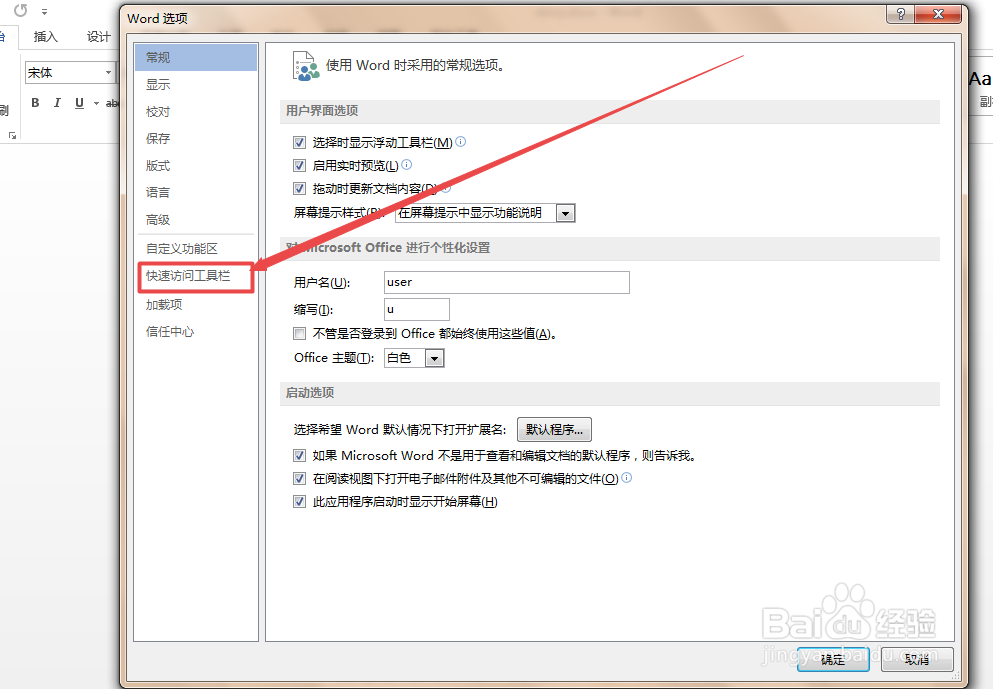 Thao tác cơ bản nhất là bôi đen đoạn văn bản cần xử lý, truy cập vào thẻ Review trên dải ribbon và chọn biểu tượng Read Aloud hình chữ A kèm loa phóng thanh. Đối với những người đề cao tốc độ thao tác tay, tổ hợp phím tắt Ctrl + Alt + Space sẽ lập tức đánh thức module âm thanh, bắt đầu quá trình đọc từ vị trí con trỏ chuột hiện tại mà không cần rời mắt khỏi trung tâm màn hình.
Khi trình phát âm thanh xuất hiện ở góc trên bên phải trang văn bản, người dùng sẽ đối mặt với một vấn đề phát sinh là tốc độ mặc định thường quá chậm so với tốc độ nạp thông tin thông thường của não bộ. Lúc này, thanh trượt tốc độ (Reading Speed) sẽ được sử dụng. Cơ chế đằng sau thanh trượt này không đơn thuần là tua nhanh file âm thanh như cách chơi băng cassette cũ, mà nó áp dụng thuật toán WSOLA (Waveform Similarity Based Overlap-Add). Thuật toán này cho phép hệ thống phân tích dạng sóng, cắt gọt các khoảng lặng thừa và ép nhịp độ phát âm nhanh hơn nhưng vẫn giữ nguyên hoàn toàn tần số âm cao (pitch), triệt tiêu hoàn toàn hiện tượng méo tiếng hoặc giọng nói bị chói lên như tiếng sóc chuột.
Ngoài ra, việc lựa chọn đúng bộ dữ liệu ngôn ngữ (Voice Selection) là điều kiện bắt buộc để hệ thống không bị lỗi ngớ ngẩn khi đánh vần. Khi máy tính đã kết nối Internet và bạn đang xử lý một văn bản tiếng Việt, hãy mở phần cài đặt của trình Read Aloud và chọn các giọng đọc có hậu tố "Vietnamese" như Hoài My hoặc Nam Minh. Nếu bạn để nhầm giọng tiếng Anh của hệ thống khi quét qua văn bản tiếng Việt, trình phân tích NLP sẽ cố gắng áp dụng các quy tắc phát âm của hệ âm tiếng Anh lên hệ thống dấu thanh của tiếng Việt, tạo ra những chuỗi âm thanh vô nghĩa và gây ức chế ngược lại cho thính giác.
Giới hạn của bộ phân tích cấu trúc tài liệu phức tạp
Dù sở hữu lõi trí tuệ nhân tạo mạnh mẽ, tính năng đọc văn bản vẫn có những ranh giới kỹ thuật rõ ràng khiến nó thất bại khi đối mặt với các định dạng không theo chuẩn mực dòng chảy tuyến tính. 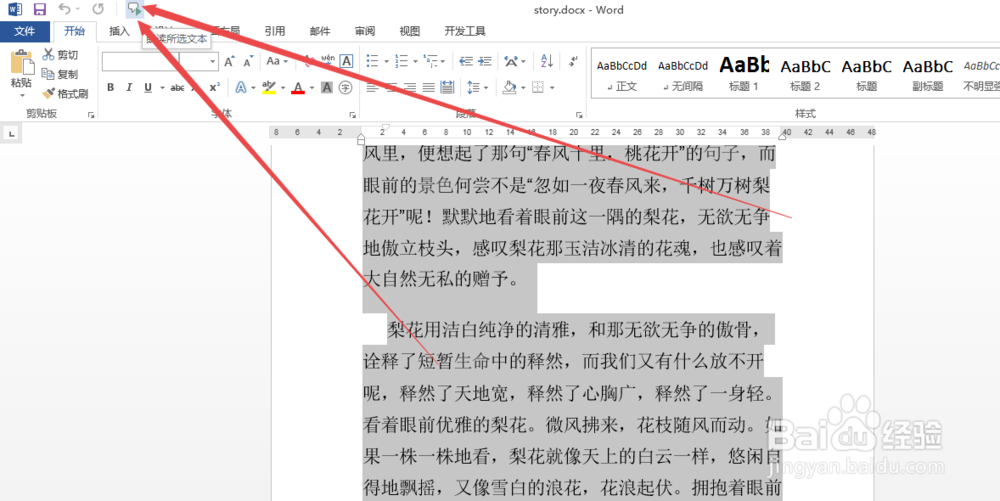 Cấu trúc của trình đọc Read Aloud được tối ưu hóa nghiêm ngặt cho văn bản thuần túy (plain text) hoặc các đoạn văn (paragraphs) được định dạng chuẩn bằng thẻ block trong cấu trúc DOM của tài liệu. Khi phải quét qua một hệ thống dữ liệu phân mảnh, luồng xử lý ngôn ngữ sẽ lập tức bộc lộ điểm yếu chết người.
Cơ chế gây lỗi thường xuyên nhất xảy ra khi tính năng này cố gắng đọc các bảng biểu (tables) lồng ghép nhiều cấp độ, sơ đồ tư duy có text box, hoặc các công thức toán học phức tạp. Hệ thống phân tích không có khả năng tự động hiểu được mối quan hệ logic hai chiều giữa tiêu đề cột và nội dung hàng. Do đó, nó sẽ áp dụng cơ chế đọc càn lướt từ trái sang phải, từ trên xuống dưới một cách cơ học, dẫn đến việc dữ liệu bị trộn lẫn vào nhau tạo thành một mớ thông tin hỗn độn. Tương tự, sự chuyển đổi mã ngôn ngữ (code-switching) liên tục trong cùng một câu, ví dụ như một tài liệu kỹ thuật tiếng Việt chêm xen hàng loạt thuật ngữ lập trình tiếng Anh, sẽ khiến bộ nhận diện ngôn ngữ bị treo tạm thời do xung đột tệp từ điển tham chiếu.
Điều kiện áp dụng tính năng này để đạt hiệu quả giảm mỏi mắt cao nhất là bạn chỉ nên sử dụng nó cho khối lượng nội dung dồi dào về mặt ngữ nghĩa như bài viết blog, báo cáo chuyên đề, hợp đồng pháp lý hoặc các trang sách điện tử định dạng docx. Kỹ thuật này hoàn toàn không phù hợp và nên được vô hiệu hóa khi bạn cần dò lỗi chính tả cụ thể, kiểm tra lại cấu trúc trình bày của một bản hồ sơ năng lực, hoặc rà soát các chuỗi mã nguồn kỹ thuật, nơi mà thị giác buộc phải làm chủ để đảm bảo tính chính xác tuyệt đối của từng dấu chấm phẩy.
Câu hỏi thường gặp
Tính năng đọc văn bản trong Word có hỗ trợ tiếng Việt chuẩn giọng vùng miền không? Trong năm 2026, khi được kết nối Internet, Word sử dụng mô hình Azure Neural TTS cung cấp giọng đọc tiếng Việt rất tự nhiên (như giọng Hoài My cho miền Nam hoặc Nam Minh cho miền Bắc). Tuy nhiên, nếu bạn ngắt mạng lưới luồng đám mây, hệ thống chỉ có thể dùng giọng tiếng Việt mặc định cơ bản của Windows với chất lượng thấp hơn hẳn.
Tại sao Word đôi khi tự động dừng đọc ở giữa đoạn văn bản? Tình trạng này xảy ra do cơ chế phân tích luồng tài liệu gặp phải một ký tự ẩn không xác định (như dấu ngắt trang page break, dấu ngắt phần section break định dạng lỗi) hoặc một hình ảnh được đặt chế độ In Line with Text mà không có thẻ Alt thay thế. NLP parser sẽ bị mất dấu con trỏ luồng âm thanh và tự động đình chỉ tiến trình để tránh sinh lỗi.
Có thể xuất trực tiếp đoạn văn bản đang đọc trong Word thành file MP3 để nghe trên điện thoại không? Chức năng Read Aloud tích hợp sẵn trong giao diện Review của Word chỉ phục vụ mục đích phát lại (playback) theo thời gian thực trên phiên làm việc hiện tại, nó không có cơ chế lưu trữ (cache) thành tệp tin âm thanh độc lập. Để kết xuất ra file MP3, bạn cần sử dụng các tính năng cao cấp hơn trên cổng Azure Cognitive Services hoặc các phần mềm chuyển đổi chuyên dụng.
Cách giải quyết tình trạng Word đọc sai hoàn toàn thuật ngữ tiếng Anh trong văn bản tiếng Việt? Để khắc phục điểm yếu của bộ phân tích ngôn ngữ đơn luồng, bạn cần chọn thủ công các thuật ngữ tiếng Anh đó, truy cập thẻ Review, chọn Language, nhấn Set Proofing Language và chọn English. Việc gắn thẻ ngôn ngữ cục bộ này sẽ báo hiệu cho cơ chế TTS tự động chuyển đổi từ điển phát âm khi đi ngang qua các từ được đánh dấu.
Khám phá
Cách xóa bộ nhớ đệm ứng dụng nghe nhạc giúp giải phóng dung lượng
Cách dùng hệ thống quản lý văn bản TP.HCM 2026
Kính Mát Nam: Dấu Ấn Tinh Tế Trong Phong Cách Quý Ông
Tin tức liên quan
Những bài viết liên quan đến chủ đề bạn vừa đọc.
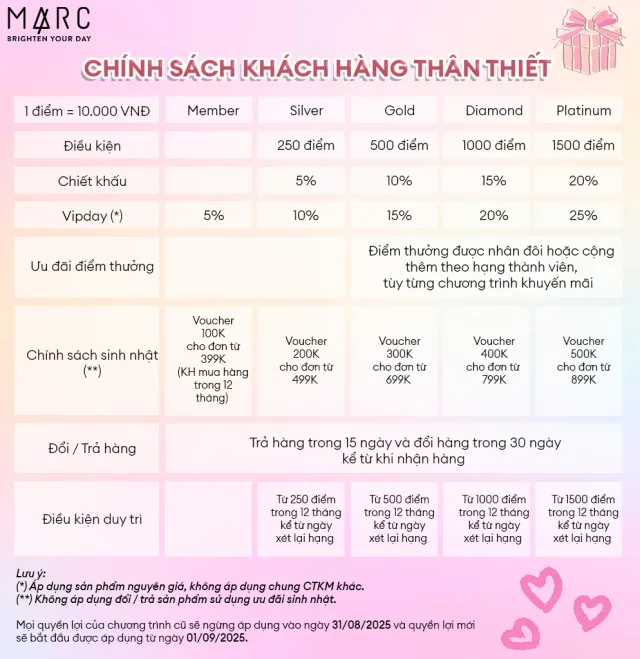
Tiện ích mua sắm và tích điểm qua Zalo Mini App 2026
Khám phá tiện ích mua sắm và tích điểm qua Zalo Mini App năm 2026, giải pháp tối ưu hóa trải nghiệm khách hàng và quản lý thành viên đa kênh hiệu quả.
Xem thêm
Hướng dẫn cập nhật sinh trắc học ngân hàng an toàn 2026
Hướng dẫn chi tiết cách cập nhật sinh trắc học ngân hàng an toàn qua NFC và VNeID năm 2026, hiểu rõ cơ chế bảo mật và phòng tránh rủi ro gian lận.
Xem thêm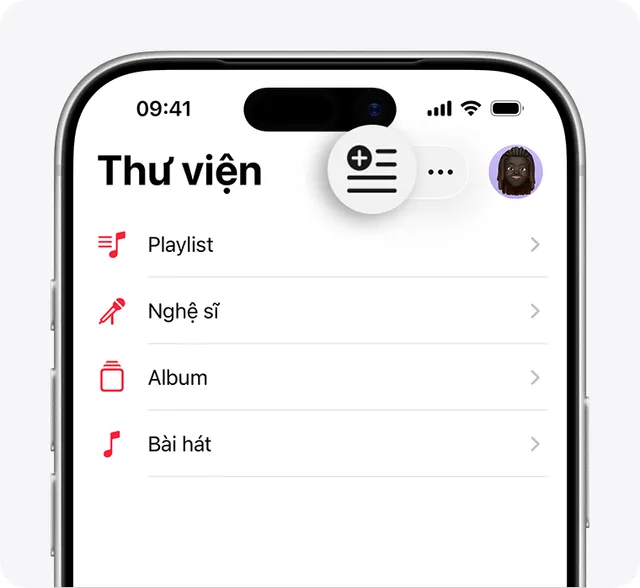
Hướng dẫn tạo và quản lý playlist nhạc trên Apple Music cực dễ
Khám phá cách tạo và quản lý playlist Apple Music chi tiết năm 2026 với Playlist Playground, mẹo sắp xếp bài hát và cơ chế đồng bộ thư viện mượt mà.
Xem thêm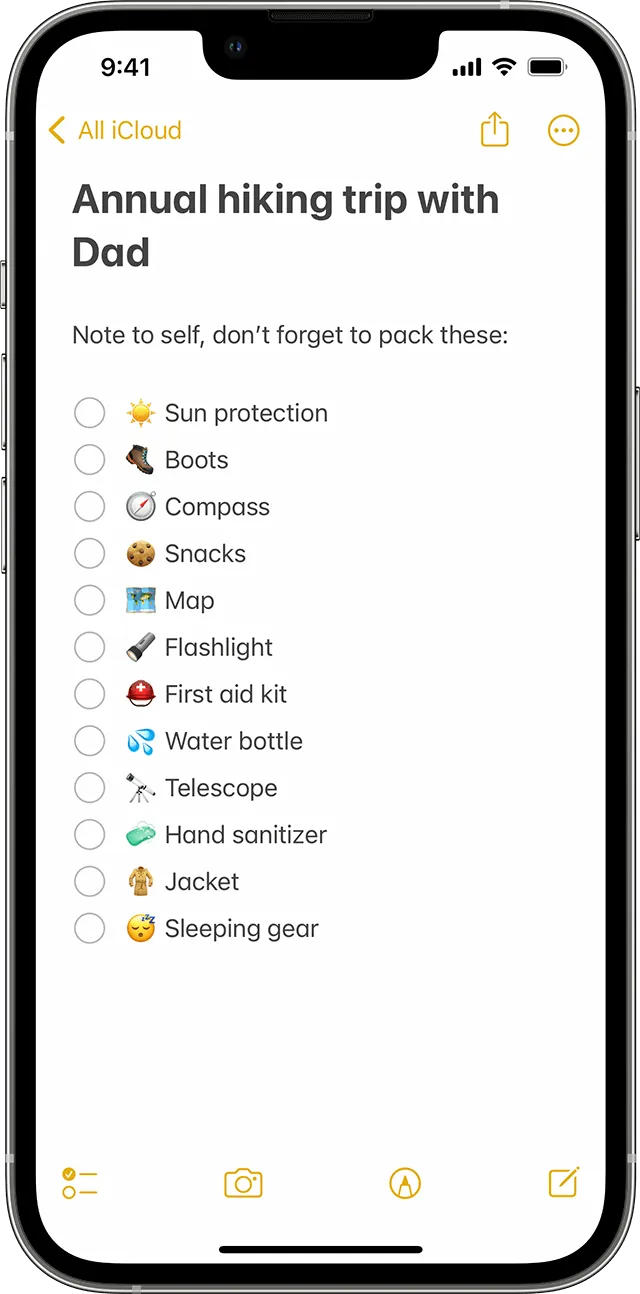
Cách tạo danh sách ghi chú checklist tiện lợi trên Apple Notes
Hướng dẫn chi tiết cách tạo checklist trên Apple Notes, cơ chế đồng bộ CloudKit và mẹo sắp xếp danh sách công việc hiệu quả trên iPhone, iPad.
Xem thêm
Galaxy Watch8: Chăm sóc sức khoẻ chủ động trong kỷ nguyên wellness thông minh
Khám phá cách Galaxy Watch8 nâng chuẩn chăm sóc sức khỏe chủ động năm 2026 qua cảm biến sinh trắc học, AI phân tích giấc ngủ và quản trị chuyển hóa.
Xem thêm
Giải đáp các câu hỏi thường gặp về ứng dụng Techcombank Mobile
Tổng hợp và giải đáp chi tiết các thắc mắc về tính năng, bảo mật, eKYC và hệ sinh thái tài chính trên ứng dụng Techcombank Mobile cập nhật mới nhất 2026.
Xem thêm
Hướng dẫn thiết kế website chuyên nghiệp cho công ty công nghệ
Khám phá quy trình thiết kế website chuyên nghiệp cho công ty công nghệ: từ lập kế hoạch, nghiên cứu, UX/UI đến vận hành và phát triển lâu dài.
Xem thêm
Đột phá công nghệ sơn năng lượng mặt trời trên xe điện Mercedes 2026
Mercedes chính thức ra mắt công nghệ sơn năng lượng mặt trời cho xe điện năm 2026, đánh dấu bước tiến lớn trong khả năng tự sạc và tối ưu hóa năng lượng.
Xem thêm