
Bật tắt Dark Mode trên Windows 10 để giảm mỏi mắt
Hướng dẫn chi tiết cách bật tắt Dark Mode trên Windows 10. Tìm hiểu cơ chế giảm mỏi mắt, lợi ích sức khỏe và những lưu ý quan trọng khi sử dụng nền tối.

Bật tắt Dark Mode trên Windows 10 giúp tối ưu thị lực khi làm việc
Trong năm 2026, thời lượng sử dụng máy tính của khối văn phòng vẫn tiếp tục phá vỡ các kỷ lục trước đó. Ánh sáng chói từ nền trắng liên tục là nguyên nhân chính gây ra hội chứng thị giác màn hình. Tính năng nền tối trên hệ điều hành Windows 10 ra đời như một giải pháp công thái học số thiết yếu. Việc thiết lập đúng chuẩn không chỉ thay đổi thẩm mỹ mà còn bảo vệ sức khỏe đôi mắt dài lâu.
Bản chất của chế độ nền tối trên hệ điều hành
Chế độ nền tối là một thiết lập thay đổi toàn diện màu sắc giao diện hệ thống.
Tính năng này chuyển đổi các vùng không gian trắng sáng thành tông màu xám hoặc đen. Các thành phần như thanh công cụ và phông chữ cũng được đảo ngược màu để duy trì độ sắc nét. Mục tiêu cốt lõi của giao diện này là giảm thiểu tổng lượng ánh sáng phát ra từ màn hình.
Cơ chế hoạt động của nền tối dựa trên nguyên lý đảo ngược cực độ tương phản. Thay vì kích hoạt toàn bộ điểm ảnh để tạo ra màu trắng, màn hình sẽ tắt đi phần lớn. Các điểm ảnh bị giảm năng lượng ở vùng tối sẽ kéo tụt mức độ chói tổng thể xuống mức thấp nhất. Sự suy giảm cường độ chói này giới hạn trực tiếp lượng ánh sáng xanh đi thẳng vào võng mạc.
Đối với các thiết bị dùng công nghệ OLED hiện đại, nền đen tuyền được tạo ra bằng cách ngắt điện hoàn toàn. Các bóng đi-ốt hữu cơ ngừng phát sáng giúp triệt tiêu hoàn toàn bức xạ quang học tại vùng tối. Trong khi đó, màn hình LCD truyền thống vẫn giữ đèn nền bật sáng xuyên suốt quá trình hoạt động. Các tinh thể lỏng chỉ làm nhiệm vụ sắp xếp lại cấu trúc để chặn ánh sáng xuyên qua lớp kính.
Dù sử dụng công nghệ nào, việc giảm cường độ sáng cũng giúp đồng tử không phải co thắt liên tục. Cơ quan thị giác sẽ duy trì trạng thái thư giãn tốt hơn trong không gian thiếu sáng. Người dùng có thể kéo dài thời gian tập trung mà không gặp hiện tượng khô rát giác mạc. Việc áp dụng đúng tiêu chuẩn tương phản cũng đảm bảo chữ viết không bị mờ nhòe.
Lợi ích sức khỏe và những rào cản sinh lý cần lưu ý
Việc kích hoạt giao diện tối mang lại hàng loạt ưu điểm rõ rệt cho sức khỏe nhãn khoa.
Môi trường làm việc thiếu sáng thường tạo ra sự chênh lệch rất lớn về mức độ chói. Màn hình trắng lúc này sẽ trở thành nguồn sáng gắt gây rối loạn khả năng điều tiết của mắt. Nền tối giúp kéo dãn khoảng cách chênh lệch này để tạo ra sự cân bằng thị giác.
Khi sự chênh lệch ánh sáng giảm xuống, tần suất chớp mắt của người dùng sẽ duy trì ở mức ổn định hơn. Các tuyến lệ hoạt động bình thường giúp giữ ẩm cho bề mặt giác mạc suốt quá trình làm việc. Các triệu chứng lâm sàng như căng cơ mi hay đau mỏi vai gáy cũng thuyên giảm một cách rõ rệt. Đội ngũ biên tập VHouse nhận thấy thói quen cày đêm rất cần các biện pháp bảo vệ mang tính nền tảng này. Việc hiểu rõ tác động sinh lý sẽ giúp bạn thiết lập không gian làm việc khoa học.
Tuy nhiên, chế độ nền tối có một rào cản sinh lý lớn liên quan đến hiện tượng tán xạ ánh sáng. Ở những người mắc chứng loạn thị, việc nhìn chữ trắng trên nền đen khiến đồng tử mở rộng quá mức. Ánh sáng đi qua rìa giác mạc bị biến dạng sẽ tạo ra các vầng hào quang chói lóa xung quanh chữ cái.
Việc đồng tử giãn nở bất thường buộc người loạn thị phải nheo mắt liên tục để đọc rõ mặt chữ. Tình trạng căng thẳng này kéo dài sẽ gây ra các cơn đau đầu và suy giảm thị lực tạm thời. Do đó, nền tối không phải là lựa chọn mặc định hoàn hảo cho tất cả mọi tình trạng khúc xạ. Người dùng cần chủ động lắng nghe phản ứng của cơ thể để đưa ra quyết định chuyển đổi phù hợp.
Quy trình kích hoạt chế độ nền tối trên Windows 10
Thao tác chuyển đổi giao diện trên Windows 10 được Microsoft thiết kế rất trực quan và dễ tiếp cận.
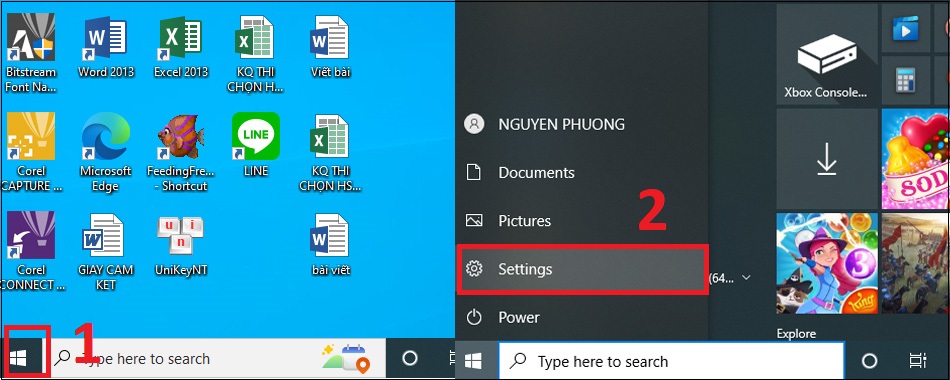
Đầu tiên, bạn cần nhấn vào biểu tượng Windows nằm ở góc dưới cùng bên trái màn hình. Tiếp theo, hãy tìm và nhấp vào biểu tượng bánh răng cưa để khởi động ứng dụng Settings. Cửa sổ cài đặt hệ thống sẽ hiện ra với nhiều danh mục quản lý thông số khác nhau.
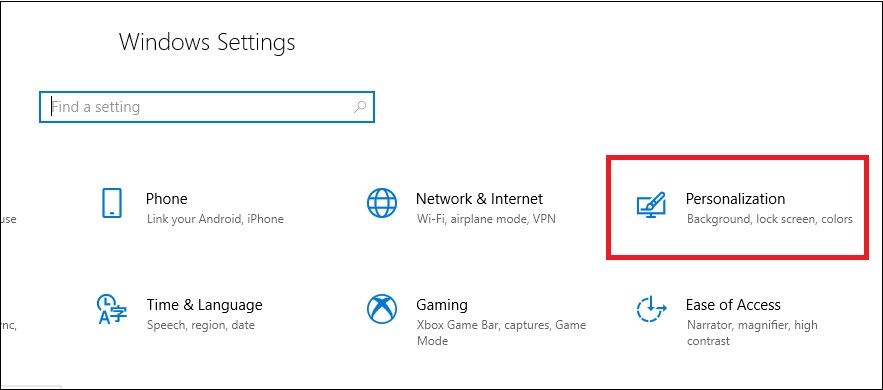
Tại giao diện chính, bạn hãy click chuột vào mục Personalization để truy cập nhóm tinh chỉnh cá nhân hóa. Khu vực này cho phép bạn thay đổi hình nền cũng như màu sắc chủ đạo của toàn bộ hệ thống. Trong thanh điều hướng bên trái của cửa sổ mới, bạn sẽ thấy một danh sách các tab chức năng.
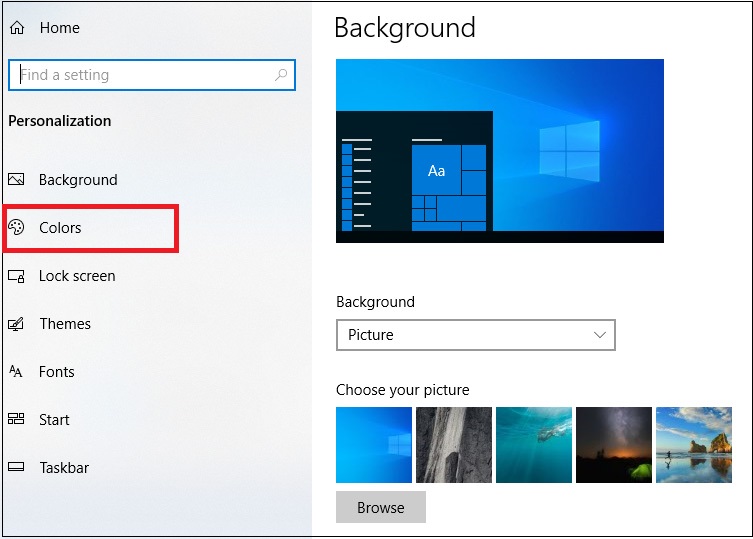
Hãy nhấn vào dòng chữ Colors để đi đến phần thiết lập màu sắc hiển thị chi tiết. Giao diện bên phải lúc này sẽ hiển thị các bảng màu điểm nhấn và tùy chọn tương phản. Bạn cần cuộn chuột xuống phía dưới cho đến khi thấy mục Choose your default app mode.
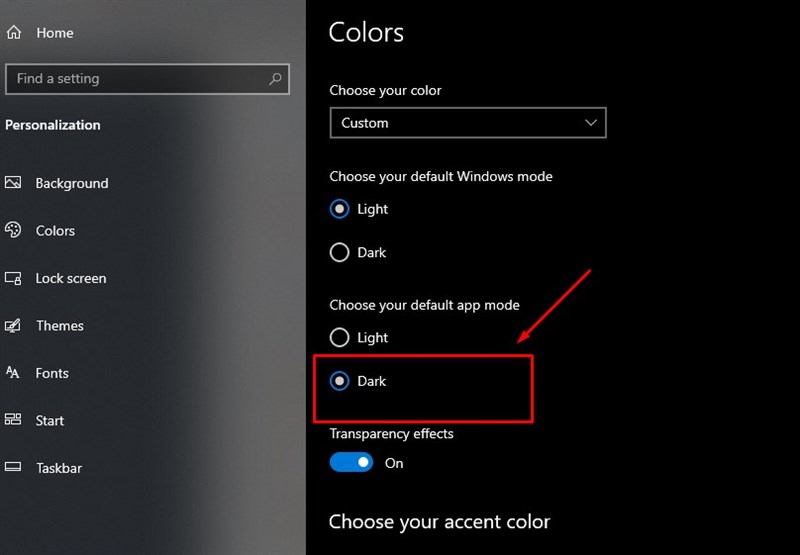
Tại đây, bạn chỉ việc đánh dấu vào ô Dark để hệ điều hành kích hoạt giao diện tối. Gần như ngay lập tức, các cửa sổ ứng dụng sẽ khoác lên mình tông màu xám đen đồng nhất.
Cơ chế thay đổi này thực chất là việc can thiệp trực tiếp vào bộ đăng ký của Windows 10. Khi bạn chọn Dark, một tín hiệu ngắt quãng lập tức được gửi đến trình quản lý Desktop Window Manager. Trình quản lý này sẽ tiến hành loại bỏ các mã màu cũ và thay thế bằng bộ mã màu tối trên toàn cục. Những ứng dụng được xây dựng trên nền tảng UWP sẽ tự động nhận diện và đồng bộ theo lệnh này.
Ngược lại, các phần mềm mã nguồn cũ có thể không liên kết với hàm thay đổi màu sắc của hệ điều hành. Các ứng dụng này quản lý thư viện đồ họa riêng nên sẽ bỏ qua yêu cầu vẽ lại giao diện. Chúng sẽ vẫn giữ nguyên nền trắng nguyên bản cho đến khi được nhà phát triển phần mềm tung ra bản cập nhật. Do đó, trải nghiệm nền tối đôi khi không đồng nhất trên tất cả các cửa sổ làm việc.
Thao tác khôi phục giao diện sáng nguyên bản
Trong nhiều trường hợp thực tế, việc quay trở lại giao diện sáng là yêu cầu bắt buộc để duy trì hiệu suất.
Bạn cũng bắt đầu bằng cách nhấn vào nút Start và chọn biểu tượng Settings quen thuộc. Thao tác này hoàn toàn tương tự như quá trình thiết lập ban đầu nhưng với mục tiêu đảo ngược. Khi cửa sổ quản lý hệ thống xuất hiện, hãy tiếp tục tìm kiếm nhóm thiết lập cá nhân hóa.
Bạn cần nhấp vào biểu tượng Personalization để quay lại khu vực tùy biến giao diện đồ họa. Mọi điều chỉnh về thông số thẩm mỹ của Windows 10 đều tập trung tại menu quản lý đa năng này. Giống như các bước trước, bạn hãy nhìn sang danh sách chức năng nằm dọc ở mép trái màn hình.
Việc chọn vào tab Colors sẽ mở ra toàn bộ bảng điều khiển màu sắc hiện hành của máy tính. Các thông số cấu hình cũ của bạn vẫn được lưu trữ nguyên vẹn tại màn hình hiển thị này. Cuối cùng, bạn hãy kéo thanh cuộn dọc xuống khu vực lựa chọn chế độ hiển thị mặc định.
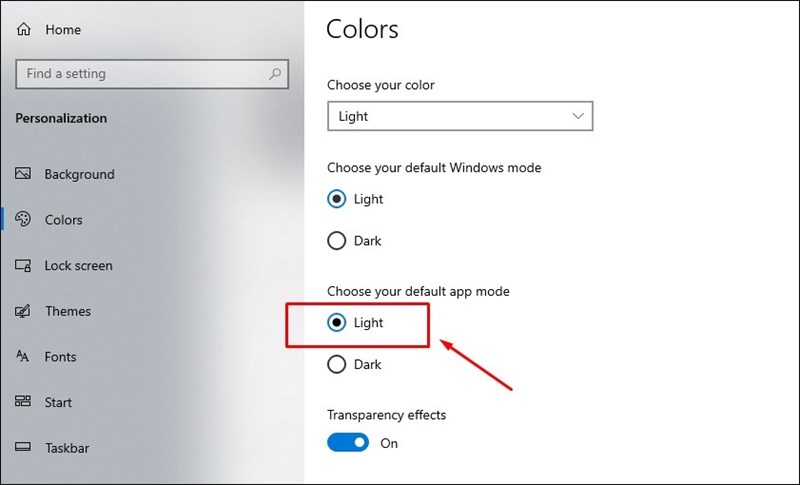
Thay vì chọn Dark, bạn hãy nhấp chuột vào ô Light để vô hiệu hóa hoàn toàn nền tối. Toàn bộ hệ thống sẽ bừng sáng ngay lập tức và trở về trạng thái nguyên bản lúc xuất xưởng.
Việc dùng giao diện sáng rất cần thiết khi bạn ngồi trong không gian tràn ngập ánh sáng mặt trời. Dưới ánh nắng ban ngày, lớp kính màn hình hoạt động không khác gì một tấm gương phản xạ ánh sáng. Hiện tượng phản chiếu ngoại cảnh này lấn át hoàn toàn độ sáng yếu ớt của các điểm ảnh nền tối. Giao diện lúc này sẽ trở nên lóa bóng và làm mất hoàn toàn chi tiết văn bản bên dưới.
Khi chế độ sáng được kích hoạt lại, đèn nền màn hình được đẩy lên mức công suất phát sáng tối đa. Cường độ chói mạnh mẽ này đủ sức xuyên thủng lớp phản xạ trên bề mặt màn hình gương hoặc nhám. Tỷ lệ tương phản thuận giữa chữ đen và nền trắng giúp mắt phân tách các khối hình học dễ dàng. Nhờ đó, người dùng có thể đọc các đoạn văn bản rõ nét mà không phải nheo mắt đầy mệt mỏi.
Câu hỏi thường gặp
Bật giao diện nền tối có giúp tiết kiệm pin cho máy tính xách tay không? Việc này chỉ thực sự tiết kiệm năng lượng nếu laptop của bạn trang bị tấm nền màn hình OLED. Khi đó, các điểm ảnh màu đen sẽ được tắt hoàn toàn để ngừng tiêu thụ điện năng. Đối với màn hình LCD phổ thông, đèn nền vẫn luôn bật sáng nên mức năng lượng tiêu hao không hề thay đổi.
Tôi có thể lên lịch tự động chuyển đổi nền tối trên Windows 10 không? Hệ điều hành Windows 10 mặc định không tích hợp sẵn bộ đếm thời gian chuyển đổi giao diện động. Bạn sẽ phải tiến hành thực hiện các thao tác thủ công qua phần cài đặt màu sắc mỗi khi cần thiết. Nếu muốn tự động hóa, bạn buộc phải cài đặt thêm các tiện ích phần mềm từ các nhà phát triển thứ ba.
Tại sao một số phần mềm vẫn hiển thị nền trắng dù đã bật Dark Mode? Một số phần mềm đời cũ không được lập trình để liên kết với hàm thay đổi màu của Windows. Các tệp thực thi này quản lý hệ màu độc lập và bỏ qua lệnh cập nhật trạng thái từ hệ điều hành. Bạn chỉ có thể tìm thiết lập nền tối riêng lẻ nằm sâu bên trong menu cài đặt của chính ứng dụng đó.
Làm thế nào để biết bản thân có phù hợp dùng giao diện nền đen hay không? Bạn hãy thử làm việc với giao diện tối trong không gian ít ánh sáng khoảng ba mươi phút liên tục. Nếu bạn cảm thấy chữ bị nhòe đi hoặc xuất hiện vầng hào quang, hãy dừng thao tác ngay lập tức. Việc đổi lại nền trắng kết hợp cùng bộ lọc ánh sáng xanh sẽ là phương án an toàn hơn cho thị lực.
Khám phá
Tái định vị thương hiệu bất động sản để nổi bật trên thị trường
Cách tạo playlist Spotify cực chill cho môi giới bất động sản 2026
Mẫu thiệp mời sự kiện mở bán bất động sản ấn tượng 2026
Cách chạy quảng cáo bất động sản hiệu quả trên Facebook: Hướng dẫn chi tiết cho agent BDS
Cách chạy quảng cáo bất động sản hiệu quả trên Facebook và Google Ads
Tin tức liên quan
Những bài viết liên quan đến chủ đề bạn vừa đọc.

Lan tỏa lối sống xanh từ thói quen tái chế quần áo cũ 2026
Khám phá giải pháp tái chế quần áo cũ năm 2026 giúp giảm thiểu rác thải dệt may, tối ưu vòng đời trang phục và xây dựng nếp sống bền vững cho gia đình.
Xem thêm
5 bí quyết thư giãn tại nhà từ gợi ý của chuyên gia spa
Chuyên gia spa chia sẻ 5 bí quyết thư giãn tại nhà dựa trên 5 yếu tố đất, nước, lửa, khí và không gian — giúp bạn phục hồi thân tâm ngay tại góc nhỏ quen thuộc.
Xem thêm
5 phương pháp ngủ đủ giấc đơn giản nhưng hiệu quả
Khám phá 5 phương pháp ngủ đủ giấc khoa học giúp phục hồi thể lực, cân bằng nhịp sinh học và nâng cao hiệu suất làm việc bền vững.
Xem thêm
Chi tiết lịch trình và ưu đãi Giải Marathon Techcombank 2026
Tổng hợp lịch trình, bảng giá vé, cách đăng ký và ưu đãi độc quyền Giải Marathon Techcombank 2026 tại Hà Nội và TP.HCM.
Xem thêm
Pilates, protein shake và định nghĩa wellness của đàn ông hiện đại
Khám phá cách Pilates, protein shake cá nhân hóa và văn hóa storytelling đang định hình lại tiêu chuẩn wellness cho người đàn ông hiện đại trong năm 2026.
Xem thêm
5 bài tập tăng sức mạnh cơ lõi hiệu quả cho người bận rộn
Khám phá 5 bài tập cơ lõi giúp tăng cường sức mạnh toàn diện cho người bận rộn. Hiểu rõ cơ chế hoạt động và cách tối ưu hiệu quả tập luyện.
Xem thêm
5 tư thế yoga giúp thư giãn thân tâm hiệu quả tại nhà
Khám phá 5 tư thế yoga giải phẫu học giúp kích hoạt hệ thần kinh đối giao cảm, giảm căng thẳng và phục hồi sự cân bằng cho thân tâm ngay tại nhà.
Xem thêm
Đau đầu (Nhức đầu): Nguyên nhân, triệu chứng và cách trị
Khám phá chuyên sâu về cơ chế thần kinh, triệu chứng và phác đồ điều trị dứt điểm các loại đau đầu phổ biến theo tiêu chuẩn y khoa năm 2026.
Xem thêm